Cek garansi iPhone bekas pakai cerita seller itu beresiko. Banyak yang ngaku garansi masih jalan atau ga pernah service, padahal ga ada bukti. Untungnya Apple punya beberapa jalur resmi yang publik dan datanya sulit dibantah, mulai dari Apple Coverage online, fitur Parts and Service History di iOS, sampai Activation Lock check.
Di artikel ini gue jabarin gimana cara cek garansi iPhone bekas pakai semua sumber Apple resmi itu. Setiap claim di sini di-cite ke halaman dukungan resmi Apple, lu bisa verifikasi sendiri tiap fakta-nya.
Daftar Isi
Daftar Isi
- Jalur Apple Buat Cek Garansi iPhone
- 4 Info Penting dari Apple Coverage
- 5 Cara Cari Serial Number iPhone
- Cara Cek Garansi iPhone Pakai Apple Coverage
- Cara Cek Parts and Service History
- Arti Tiap Status: Genuine, Unknown, Unverified, Used
- iPhone Mana yang Support
- Cek Battery Cycle Count via Settings
- Activation Lock Check (Langkah Kritis)
- Modus Seller yang Bisa Dipatahkan
- Batasan Apple Coverage
- Hal Lain yang Tetep Wajib Dicek
- FAQ
Jalur Apple Resmi Buat Cek Garansi iPhone Bekas
Apple sediain beberapa sumber resmi yang bisa lu pakai sebelum bayar iPhone bekas:
- Apple Coverage di checkcoverage.apple.com: tool publik buat cek status garansi limited 1 tahun, AppleCare+ plan, plus eligibility service resmi. Cukup serial number, tanpa Apple ID.
- Parts and Service History: fitur di iOS 15.2 ke atas, nampilin riwayat repair komponen. Diakses di Settings > General > About. Sumber: Apple Support article 102658.
- Activation Lock check: cek apakah iPhone masih ke-link ke Apple ID owner sebelumnya. Sumber: Apple Support 108794.
Gabungan ketiga sumber ini cukup buat verifikasi sebagian besar klaim seller soal garansi, keaslian komponen, dan ownership.
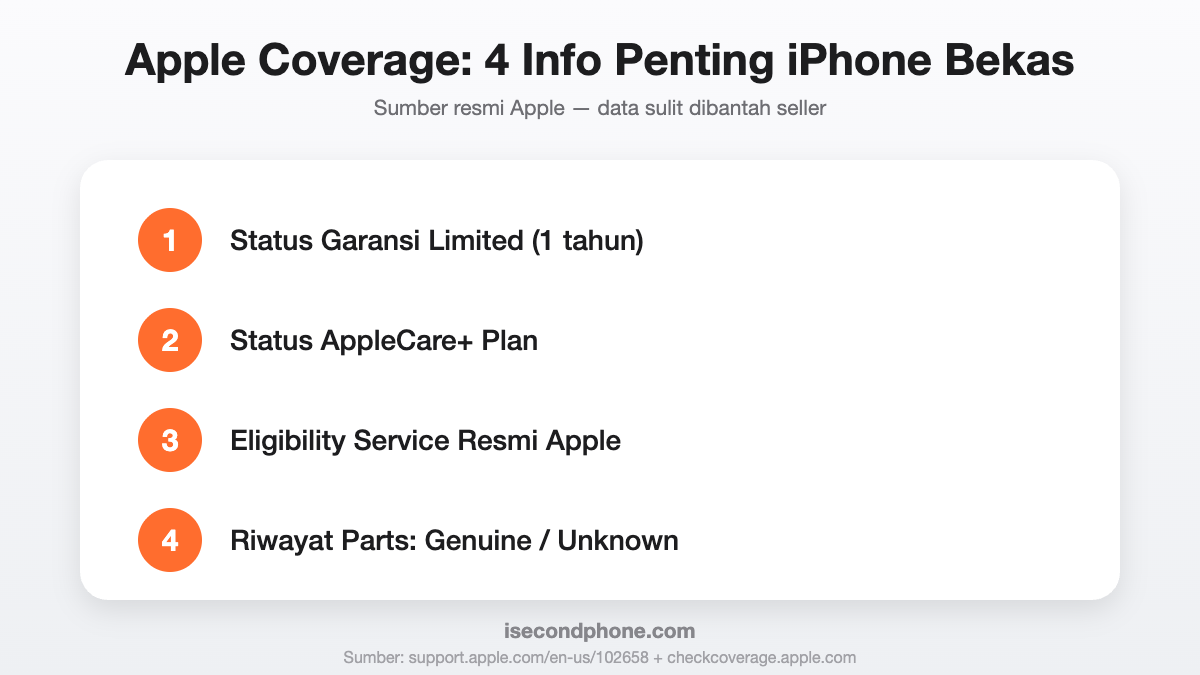
4 Info Penting yang Bisa Lu Liat dari Apple Coverage
Empat info yang bisa lu pakai buat cek garansi iPhone bekas dari tool resmi Apple:
1. Status Garansi Limited (1 Tahun dari Pembelian)
Apple Coverage nampilin apakah iPhone masih dalam masa garansi pabrik 1 tahun, plus tanggal expired-nya. Klaim seller “garansi resmi masih 11 bulan” tinggal lu cek di sini. Kalau tertera Out of Warranty, bohong.
2. Status AppleCare+ Plan
Kalau pemilik sebelumnya beli AppleCare+ tambahan, status plan-nya muncul juga di Apple Coverage. Detail lebih lengkap soal info AppleCare+ ada di halaman dedicated Apple: Apple Support 102607 – AppleCare Plan.
3. Eligibility untuk Service Resmi
Apple Coverage juga nunjukin apakah unit masih eligible buat service resmi Apple atau Authorized Service Provider. Kalau status Not Eligible muncul padahal seller bilang garansi masih jalan, langsung jadi red flag.
4. Riwayat Komponen via Parts and Service History (iOS 15.2+)
Per Apple Support 102658, fitur Parts and Service History ada di iOS 15.2 ke atas. Fitur ini bilang ke lu komponen mana saja yang pernah direpair plus status keasliannya.
5 Cara Cari Serial Number iPhone (Per Apple Resmi)
Sebelum bisa pakai Apple Coverage, lu butuh serial number iPhone-nya. Per dokumentasi resmi Apple di support.apple.com/en-us/102858 dan support.apple.com/en-us/108037, ada 5 cara nyari serial number iPhone:
- Lewat Settings iPhone: buka Settings > General > About. Serial number ada di list. Cara paling cepet kalau iPhone-nya nyala dan udah unlock.
- Lewat Finder atau iTunes di komputer: colok iPhone ke Mac (Finder) atau Windows (iTunes), pilih device-nya. Serial number muncul di info device. Berguna kalau iPhone ga bisa nyala normal.
- Lewat Apple Account online: buka account.apple.com, sign in, klik section Devices. Tiap iPhone yang ter-link ke Apple ID ada serial number-nya di sana.
- Cek fisik di body iPhone: per dokumentasi Apple, beberapa iPhone seri lama punya serial number tercetak di SIM tray atau di belakang body. iPhone seri baru kebanyakan udah ga ada serial fisik (udah elektronik).
- Lewat box atau receipt original: kalau lu beli unit yang masih ada dus, serial number tercetak di barcode dus. Cocokin sama serial number yang muncul di Settings, kalau beda berarti ada masalah (mungkin dus bukan asli unit-nya).
Pas ketemu seller, paling cepet minta dia buka Settings > General > About langsung di iPhone-nya. Catat serial number-nya, terus cek di checkcoverage.apple.com sebelum bayar.
Cara Cek Garansi iPhone Pakai Apple Coverage Step-by-Step
Langkahnya sederhana:
- Buka iPhone yang mau dicek. Settings > General > About, scroll ke Serial Number. Catat angkanya.
- Buka checkcoverage.apple.com di browser apa aja.
- Masukin serial number plus verify captcha.
- Hasil keluar dalam beberapa detik berisi status garansi limited, AppleCare+, dan eligibility service.
Karena prosesnya cuma butuh serial number tanpa Apple ID, lu bisa lakuin ini di tempat ketemu seller pakai HP lu sendiri.
Cara Cek Parts and Service History Langsung di iPhone
Per dokumentasi Apple Support 102658:
- Buka iPhone bekas, masuk Settings.
- Tap General, lalu tap About.
- Scroll. Kalau iPhone pernah direpair, ada section Parts and Service History.
- Tap tiap komponen buat liat status detail.
Fitur ini cuma jalan kalau iPhone udah jalan iOS 15.2 atau setelahnya. Kalau seller pakai versi iOS lebih lama, update dulu sebelum cek.
Arti Tiap Status: Genuine, Unknown, Unverified, Used
Per dokumentasi resmi Apple, ada 4 status yang bisa nongol di Parts and Service History dan masing-masing punya arti spesifik:
- Genuine: Apple bilang “The repair was done using genuine Apple parts and processes.” Repair pakai parts asli Apple plus prosedur resmi. Aman.
- Unknown: muncul kalau parts non-genuine, ga berfungsi sebagaimana mestinya, ga ter-verifikasi setelah repair, atau sudah dimodifikasi. Red flag untuk komponen yang terdaftar.
- Unverified: per Apple, “The Logic Board was previously replaced as part of a repair. Using an unverified Logic Board might affect your ability to use certain features on your iPhone, such as Apple Pay.” Major issue, bisa nge-disable Apple Pay.
- Used: per Apple, “The part was already used or installed in another iPhone.” Indikasi parts kanibalan dari unit lain.
iPhone Mana yang Support Parts and Service History?
Coverage berbeda per seri. Per Apple Support 102658:
- iPhone XR, iPhone XS, iPhone XS Max, iPhone SE (gen 2 dan 3): status battery saja.
- iPhone 11 series: status battery plus display.
- iPhone 12 series dan setelahnya (termasuk 13, 14, 15, 16, 17): status battery, display, logic board, front camera, plus rear cameras (lima komponen lengkap).
Kalau lu target iPhone 12 ke atas, fitur ini powerful banget. Buat iPhone X dan Xs, tetep berguna karena battery paling sering diganti.
Cek Battery Cycle Count Real via Settings (iPhone 15 ke Atas)
Per dokumentasi resmi Apple di support.apple.com/en-us/106348 dan support.apple.com/en-us/101575, mulai iOS 17.4 di iPhone 15 series, Apple buka info baterai yang lebih lengkap di Settings:
- Battery health (maximum capacity): persentase kapasitas baterai vs awal.
- Battery cycle count: jumlah cycle pengisian yang udah dipakai. Info ini dulu disembunyiin Apple, sekarang resmi diliatin.
- Manufacture date: tanggal baterai diproduksi.
- First use date: kapan baterai pertama kali dipakai (alias kapan iPhone-nya beneran mulai dipakai).
- Plus rekomendasi apakah baterai udah perlu diganti.
Cara akses (per Apple): buka Settings > Battery > Battery Health (di iPhone 15 atau setelahnya). Di iPhone 14 atau yang lebih lama, jalurnya Settings > Battery > Battery Health & Charging, dan info-nya cuma sampai persentase maximum capacity tanpa cycle count. Apa itu charge cycle?
Per Apple: “You complete one charge cycle when you have used an amount that represents 100 percent of your battery capacity.” Jadi nyala-mati 50 persen dua kali sama dengan satu cycle. Apple juga normalisasi cycle count ke kapasitas awal antara 80-100 persen buat akun aging baterai. Untuk iPhone 14 ke bawah, cycle count resmi ga keliatan di Settings.
Buat verifikasi cycle count di seri lama, lu butuh tool lain. Tapi cara resmi Apple cuma sampai battery health persentase. Modus seller “baterai masih 100 persen, baru ganti” di iPhone 13 atau 14 ke bawah hanya bisa diverifikasi via Battery Health persentase plus Parts and Service History.
Activation Lock: Cara Cek Sebelum Beli (Langkah Kritis Per Apple)
Apple Coverage cek garansi, Parts and Service History cek komponen, tapi Activation Lock beda lagi. Activation Lock adalah fitur keamanan iPhone yang ngeblokir unit buat dipakai siapapun selain owner yang Apple ID-nya terdaftar. Per Apple Support 108794, kalau iPhone ke-lock dan owner sebelumnya ga lepas link Apple ID-nya, lu ga akan bisa pakai unit itu sama sekali.
Cara cek Activation Lock per Apple Support 104999 (panduan buat beli iPhone preowned):
- Nyalain dan unlock iPhone-nya. Kalau di-protect Activation Lock, lu bakal liat layar “iPhone Locked to Owner” pas nyalain device atau wake-up.
- Kalau ga keliatan langsung, mulai proses setup. Kalau diminta Apple Account info owner sebelumnya, berarti device masih ke-link ke akun mereka, alias masih ke-lock.
Apple punya peringatan tegas: “Don’t take ownership of any used iPhone or iPad if it’s protected by Activation Lock. Don’t buy an iPhone if Activation Lock is enabled.” Artinya: kalau ada tanda-tanda Activation Lock, batalin transaksi.
Catatan paling penting per Apple: “The only way to verify that a device is not Activation Locked is to physically check the device in-person.” Lu ga bisa cek Activation Lock dari jauh atau lewat IMEI doang. Wajib ketemu unit-nya langsung, cek setup screen-nya. Sebelum bayar, minta seller buat:
- Erase device dulu (Settings > General > Transfer or Reset iPhone > Erase All Content and Settings).
- Sign out dari Apple ID owner sebelumnya.
- Lu mulai setup dari awal di depan seller, pastikan ga muncul “iPhone Locked to Owner” atau prompt minta Apple ID-nya.
Modus Seller yang Bisa Dipatahkan Pakai Apple Coverage
Beberapa klaim sering dipakai seller dan semuanya verifiable:
- “Garansi masih 11 bulan.” Cek checkcoverage.apple.com. Kalau Out of Warranty, bohong.
- “Ga pernah service, ori dari pabrik.” Cek Parts and Service History. Status apapun yang muncul (Genuine sekalipun) artinya pernah direpair. Genuine cuma berarti pakai parts ori.
- “Layar ori Apple, baru diganti resmi.” Per Apple, kalau resmi pakai parts genuine, status-nya Genuine. Kalau Unknown, layar bukan ori Apple.
- “Logic board belum pernah dibongkar.” Kalau muncul status Unverified, logic board pernah diganti. Apple sendiri yang bilang.
- “Baterai masih 100 persen, baru ganti.” Cek Battery Health di Settings plus Parts and Service History part battery. Kalau status Genuine plus Battery Health tinggi, kemungkinan beneran. Kalau Unknown, baterai bukan ori.
- “Akun iCloud udah di-logout.” Wajib verify dengan setup ulang di depan seller, sesuai panduan Apple soal Activation Lock.
Batasan Apple Coverage yang Wajib Lu Tau
- Apple Coverage cuma cek garansi dan AppleCare+. Ga nge-cek IMEI Bea Cukai Indonesia, itu beda system.
- Parts and Service History cuma jalan di iOS 15.2 ke atas (per Apple Support 102658).
- Buat iPhone X, Xs, dan SE 2/3, cuma battery yang trackable.
- Cycle Count resmi cuma kelihatan di Settings di iPhone 15 ke atas dengan iOS 17.4+.
- Activation Lock cuma bisa diverifikasi fisik di-tempat (per Apple, ga ada cara remote check).
- Status Genuine bukan berarti unit ga pernah direpair, artinya repair pakai parts asli. Kalau lu mau unit yang belum pernah dibongkar sama sekali, pastiin ga ada Parts and Service History section sama sekali.
Apple Coverage Bilang Aman, Tetep Cek Ini Juga
Apple Coverage powerful, tapi ga cover semua aspek iPhone bekas. Sebelum bayar, sekalian cek:
- IMEI iPhone terdaftar Bea Cukai, Apple Coverage ga ngecek ini.
- Battery health real, komplemen status Genuine/Unknown di battery part.
- True Tone yang hilang, indikator tambahan layar pernah diganti.
- Jam pakai unit bekas pajangan toko, Apple Coverage ga nunjukin seberapa lama unit nyala di konter.
Panduan komplit gabungan ada di cara cek iPhone second dan panduan beli iPhone second. Atau biar ga ribet ngecek satu-satu, tiap iPhone bekas di iSecondphone udah kami cek lewat Apple Coverage plus Parts and Service History plus Activation Lock sebelum dipajang. Plus video call live sebelum bayar. Garansi 2 minggu juga jalan, jadi semua klaim soal garansi dan komponen udah ter-verifikasi.
Mau iPhone second yang masih bergaransi? Lihat iPhone second di iSecondphone — garansi toko 2 minggu, IMEI terdaftar, bisa Video Call sebelum bayar.
Status garansi juga membantu menebak lama pemakaian unit. Cara lengkapnya ada di panduan umur iPhone second, mulai dari tanggal penggunaan pertama baterai sampai nota.
Pertanyaan Sering Ditanya soal Cek Garansi iPhone Pakai Apple Coverage
Apakah Apple Coverage gratis?
Iya, gratis dan publik. Cukup butuh serial number iPhone, tanpa Apple ID. Bisa diakses siapa aja di checkcoverage.apple.com.
Apa beda Genuine dan Unknown di Parts and Service History?
Per Apple, Genuine artinya repair pakai parts dan prosedur Apple resmi. Unknown muncul kalau parts non-genuine, ga berfungsi normal, ga ter-verifikasi setelah repair, atau dimodifikasi.
iPhone berapa minimal yang support Parts and Service History?
Per dokumentasi Apple, fitur Parts and Service History support iPhone XR ke atas, dengan coverage lebih lengkap (battery, display, logic board, kamera depan plus belakang) mulai iPhone 12 series.
Apa yang harus dilakuin kalau muncul Unverified atau Unknown?
Per Apple, Unverified pada Logic Board bisa mempengaruhi fitur kayak Apple Pay. Unknown indikasi parts non-original. Sebaiknya nego turun harga signifikan atau cari unit lain.
Apa beda Battery Health persentase dan Cycle Count?
Battery Health persentase nampilin kapasitas maksimum baterai vs awal. Cycle Count nampilin jumlah cycle pengisian yang udah dipakai. Mulai iOS 17.4 di iPhone 15 ke atas, Apple expose Cycle Count langsung di Settings. iPhone 14 ke bawah cuma bisa cek Battery Health persentase aja.
Bisa cek Activation Lock cuma dari IMEI atau Serial Number?
Engga. Per Apple, satu-satunya cara verifikasi Activation Lock adalah cek device fisik langsung. Lu wajib nyalain unit dan liat apakah muncul layar “iPhone Locked to Owner” atau prompt minta Apple Account owner sebelumnya. Ga bisa di-cek dari jauh. Lima menit cek garansi iPhone bekas via Apple Coverage plus Parts and Service History plus Activation Lock bisa nyelametin lu dari klaim seller yang ga terbukti.
Pakai jalur-jalur resmi Apple di atas tiap kali mau bayar iPhone bekas, datanya langsung dari Apple, susah dibantah.
Panduan wajib sebelum beli iPhone second