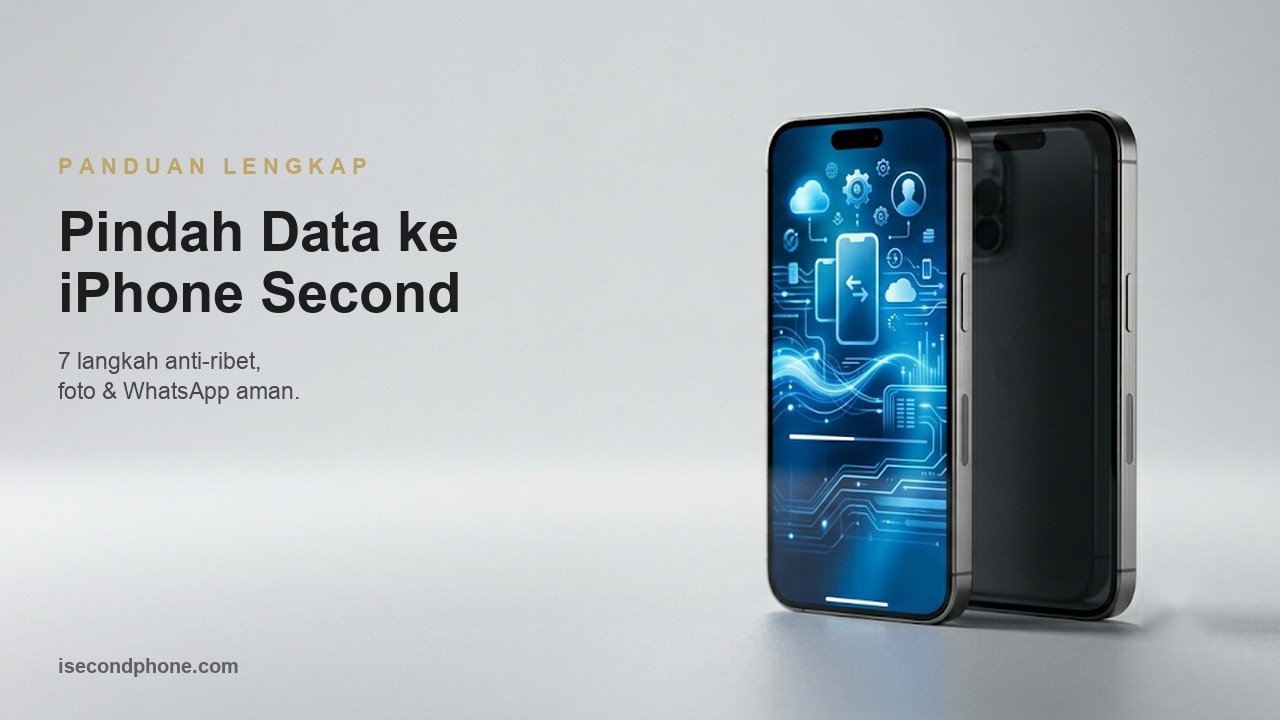
Selamat, unit iPhone second original incaranmu akhirnya di tangan. Tapi sebelum senyum lebar, ada satu pekerjaan rumah yang sering bikin pembeli pusing: cara pindah data iPhone dari HP lama ke yang baru. Foto kenangan, kontak penting, chat WhatsApp, sampai aplikasi bank semua masih nyangkut di perangkat lama dan harus dipindahkan dengan benar.
Kabar baiknya, cara pindah data iPhone ini jauh lebih gampang dari yang kamu bayangkan. Apple sudah menyiapkan beberapa jalur resmi, mulai dari transfer langsung antar-iPhone sampai pindahan dari Android. Kamu tidak perlu aplikasi bajakan, tidak perlu bayar jasa, dan tidak perlu takut data hilang asal langkahnya benar.
Kenapa topik ini penting banget khusus buat pembeli unit bekas? Karena iPhone second biasanya datang dalam kondisi sudah di-reset pabrik oleh penjual terpercaya. Itu artinya layar kamu akan menyambut dengan “Hello” dan menu setup kosong, persis seperti iPhone baru dari dus, siap diisi data milikmu sendiri.
Justru di sinilah letak keuntungannya. Layar setup yang masih bersih adalah momen emas untuk cara pindah data iPhone secara menyeluruh sekaligus. Kalau kamu sudah terlanjur skip dan iPhone sudah aktif, beberapa metode seperti pindah WhatsApp dari Android jadi tidak bisa dipakai dan kamu harus reset ulang.
Di iSecondphone, tiap unit iPhone, iPad, dan Mac adalah second original bergaransi toko, bukan rakitan atau abal-abal. Kami selalu sarankan cek lewat video call dan pastikan IMEI aman sebelum bayar. Setelah unit sampai, panduan cara pindah data iPhone di bawah ini akan menuntunmu sampai HP baru benar-benar siap pakai.
Artikel ini disusun berdasarkan panduan resmi Apple Support dan WhatsApp Help Center, jadi setiap langkah teknisnya bisa kamu pertanggungjawabkan. Kita bahas tujuh langkah utama, plus solusi kalau transfer macet di tengah jalan, ditambah FAQ untuk pertanyaan yang paling sering muncul. Yuk, langsung kita mulai biar HP barumu cepat hidup.
Daftar Isi
- Siapkan Dulu Sebelum Pindah Data
- Langkah 1: Quick Start (iPhone ke iPhone Langsung)
- Langkah 2: Restore dari Cadangan iCloud
- Langkah 3: Move to iOS (Pindah dari Android)
- Langkah 4: Memindahkan Chat WhatsApp
- Langkah 5: Transfer eSIM & Nomor
- Langkah 6: Pastikan Foto, Kontak & Aplikasi Lengkap
- Langkah 7: Verifikasi Akhir Sebelum HP Lama Dilepas
- Kalau Transfer Gagal atau Stuck, Gimana?
- FAQ: Pertanyaan yang Sering Ditanya
Daftar Isi
Siapkan Dulu Sebelum Pindah Data
Sebelum masuk ke teknis cara pindah data iPhone, ada beberapa persiapan wajib yang sering dilewati orang. Melewatkan tahap ini adalah penyebab nomor satu kenapa transfer gagal di tengah jalan atau ada data yang ketinggalan. Anggap ini seperti memanaskan mesin sebelum perjalanan jauh, sebentar tapi krusial.
Pertama, pastikan kedua HP punya daya baterai cukup, idealnya colok ke charger selama proses. Cara pindah data iPhone bisa makan waktu 15 menit sampai lebih dari satu jam tergantung ukuran data. Kalau salah satu HP mati di tengah jalan, proses bisa gagal total dan kamu harus mengulang dari awal lagi.
Kedua, sambungkan kedua perangkat ke jaringan Wi-Fi yang stabil. Hampir semua metode resmi, terutama restore iCloud, menolak berjalan lewat jaringan seluler. Apple secara tegas menyebut restore dari cadangan iCloud tidak bisa dilakukan lewat koneksi internet seluler, jadi Wi-Fi rumah yang kencang adalah teman terbaikmu di sini.
Ketiga, kalau kamu pindah dari iPhone lama, buat cadangan terbaru dulu sebelum data dipindah. Buka Pengaturan, ketuk nama Apple Account di atas, lalu pilih iCloud dan Cadangan iCloud, kemudian ketuk “Cadangkan Sekarang”. Ini memastikan chat dan foto terbaru ikut terbawa, bukan versi cadangan minggu lalu.
Keempat, catat email dan kata sandi Apple Account beserta nomor untuk verifikasi dua faktor. Tanpa ini, kamu akan terkunci di tengah setup. Kalau iPhone second-mu sudah dipastikan bebas iCloud lock saat beli di iSecondphone, kamu cukup pakai Apple Account milikmu sendiri tanpa drama akun bekas pemilik lama.
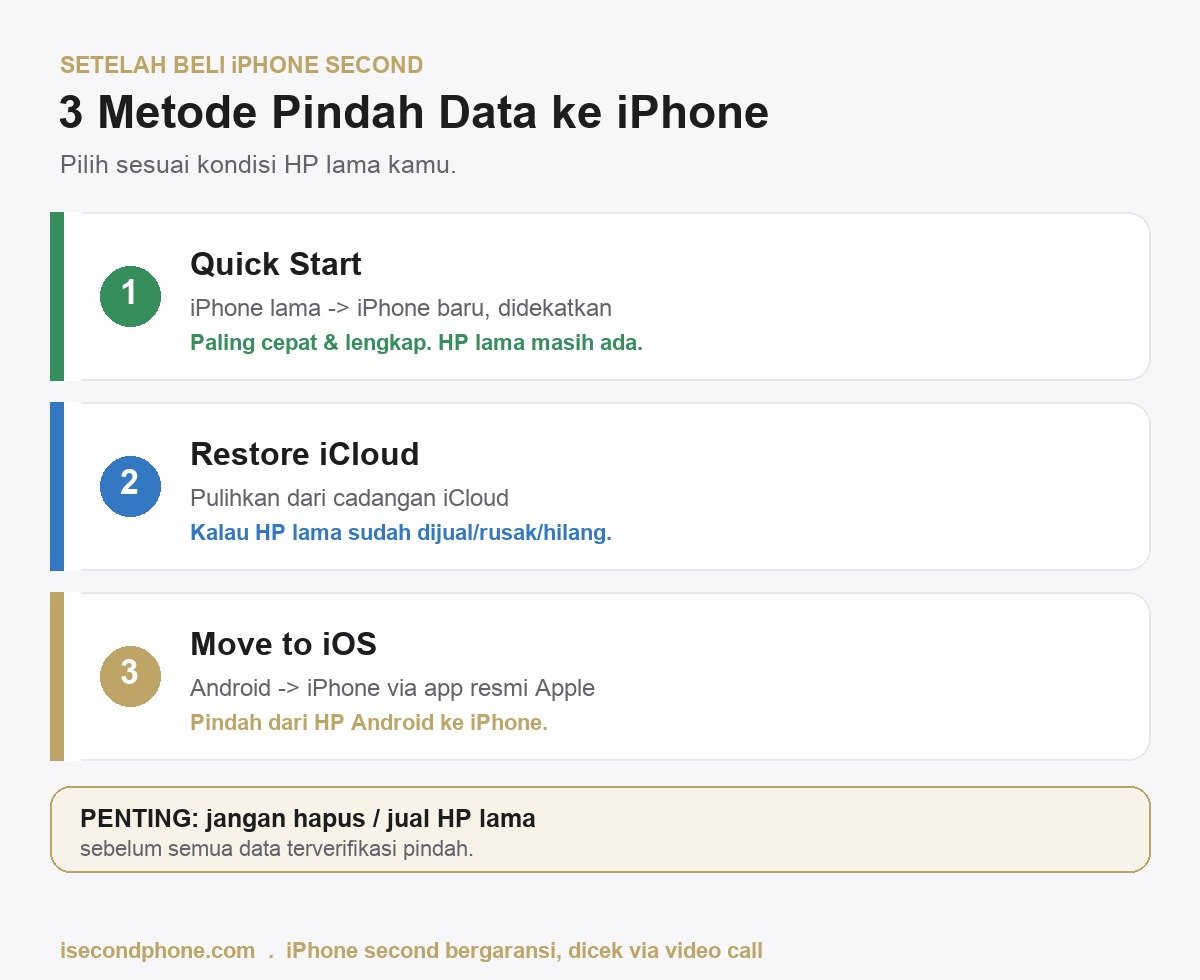
Terakhir, tentukan jalur mana yang cocok buatmu. Cara pindah data iPhone punya tiga skenario utama. Pindah dari iPhone lama? Pakai Quick Start atau iCloud. Pindah dari HP Android? Pakai Move to iOS. Tidak punya HP lama sama sekali, misalnya hilang? Restore dari cadangan iCloud adalah penyelamatmu, dan semua kita bahas tuntas.
Langkah 1: Quick Start, Cara Pindah Data iPhone ke iPhone Paling Cepat
Kalau kamu upgrade dari iPhone lama ke iPhone second yang baru dibeli, Quick Start adalah cara pindah data iPhone yang paling praktis. Fitur ini mentransfer data langsung antar-perangkat tanpa perlu kabel maupun komputer. Menurut panduan resmi Apple Support soal Quick Start, fitur ini bisa dipakai selama perangkat lama menjalankan iOS 11 atau versi lebih baru.
Cara mengaktifkan Quick Start
Pastikan dulu iPhone lama tersambung Wi-Fi dan Bluetooth-nya menyala. Nyalakan iPhone second yang baru, lalu dekatkan ke iPhone lama. Sebuah animasi akan muncul di layar HP baru, dan HP lama otomatis menampilkan jendela “Atur iPhone Baru”. Ketuk Lanjutkan, lalu arahkan kamera HP lama untuk memindai animasi tersebut.
Setelah pemindaian berhasil, kamu akan diminta memasukkan kode sandi iPhone lama di perangkat baru. Lanjutkan dengan mengatur Face ID atau Touch ID. Sampai tahap ini, kedua HP sudah “berkenalan” dan siap memulai transfer data sesungguhnya. Prosesnya intuitif karena semua instruksi muncul jelas di layar.
Pilih metode transfer: langsung atau lewat iCloud
Di tahap ini cara pindah data iPhone memberi dua pilihan. Pertama, transfer langsung dari perangkat ke perangkat (device-to-device). Kedua, unduh data dari iCloud. Kalau memilih transfer langsung, kamu harus menunggu prosesnya selesai di kedua HP sebelum bisa dipakai. Pilihan ini bagus kalau data besar dan Wi-Fi rumah kurang ngebut.
Sebaliknya, kalau memilih unduh dari iCloud, aplikasi dan data akan terunduh di latar belakang. Artinya kamu bisa langsung memakai iPhone baru sambil data mengalir pelan-pelan. Apple mengingatkan, selama proses transfer langsung, kedua perangkat harus tetap berdekatan dan tercolok ke daya sampai migrasi data benar-benar tuntas.
Satu catatan penting dari Apple: Quick Start akan “menyita” kedua HP selama beberapa menit. Jadi pilih waktu saat kamu memang tidak butuh memakai HP lama dulu. Jangan lakukan ini saat buru-buru mau keluar rumah, karena kalau terputus di tengah, transfer bisa gagal dan harus diulang.
Langkah 2: Restore dari Cadangan iCloud (Tanpa HP Lama Sekalipun)
Bagaimana kalau HP lama sudah dijual, hilang, atau rusak total? Tenang, selama kamu pernah mencadangkan data ke iCloud, semuanya bisa dikembalikan. Metode restore iCloud ini jadi cara pindah data iPhone favorit karena tidak butuh dua HP berdekatan, cukup koneksi internet dan akun Apple-mu saja.
Mulai dari layar setup
Nyalakan iPhone second yang baru dan ikuti langkah setup awal sampai muncul layar Wi-Fi. Sambungkan ke Wi-Fi, lalu lanjut sampai tiba di layar “Transfer Aplikasi & Data Anda”. Di sinilah keajaiban terjadi. Pilih opsi “Dari Cadangan iCloud” untuk menarik seluruh data lamamu dari awan penyimpanan Apple.
Berikutnya, inti cara pindah data iPhone lewat iCloud dimulai: masuk dengan Apple Account milikmu. Kamu akan disajikan daftar cadangan yang tersedia. Apple menyarankan untuk memperhatikan tanggal dan ukuran tiap cadangan, lalu pilih yang paling relevan, biasanya yang paling baru. Setelah memilih, proses transfer langsung dimulai dan kamu hanya perlu menunggu.
Jangan putuskan koneksi
Selama restore berjalan, pastikan iPhone tetap tersambung Wi-Fi dan tercolok daya. Sekali lagi, Apple menegaskan kamu tidak bisa restore lewat koneksi seluler. Kalau di tengah jalan muncul pesan bahwa kamu butuh versi iOS lebih baru, ikuti saja instruksi di layar untuk memperbarui, lalu restore akan dilanjutkan otomatis.
Setelah bilah progres selesai, iPhone akan restart dan mulai mengunduh aplikasi serta foto di latar belakang. Bagian akhir cara pindah data iPhone lewat iCloud memang terasa lama: aplikasi tampil abu-abu sambil mengunduh, ini normal. Biarkan HP tetap terhubung Wi-Fi dan daya beberapa jam agar semua konten turun lengkap.
Kalau setelah restore ada data yang terasa kurang, jangan panik dulu. Apple punya halaman khusus soal informasi yang hilang setelah restore iCloud, dan seringnya itu cuma soal aplikasi yang belum selesai mengunduh atau perlu login ulang ke akun masing-masing aplikasi. Beri waktu dan koneksi yang stabil.
Langkah 3: Move to iOS, Cara Pindah Data iPhone dari Android
Banyak pembeli iPhone second adalah switcher, alias baru pertama kali pindah dari Android. Untuk kalian, Apple menyediakan aplikasi resmi bernama Move to iOS yang bisa diunduh gratis di Google Play. Inilah cara pindah data iPhone dari Android yang paling aman dan didukung penuh oleh Apple maupun Google secara resmi.
Syarat dan persiapan
Hal terpenting dalam cara pindah data iPhone dari Android: iPhone harus dalam kondisi baru atau baru saja di-reset pabrik. Kalau iPhone second-mu sudah terlanjur kamu setup dan pakai, kamu harus reset dulu lewat Pengaturan, Umum, Transfer atau Atur Ulang iPhone. Pastikan juga Wi-Fi di Android menyala dan kedua HP tercolok ke daya selama proses berlangsung.
Langkah memindahkan data
Pada iPhone baru, ikuti setup sampai layar “Transfer Aplikasi & Data Anda”, lalu pilih “Dari Android”. Di HP Android, buka aplikasi Move to iOS. Sebuah kode (sepuluh atau enam digit) akan muncul di iPhone. Masukkan kode itu di Android, lalu HP Android akan bergabung ke jaringan Wi-Fi sementara yang dibuat iPhone.
Selanjutnya, pilih konten apa saja yang ingin dipindahkan. Menurut Apple, Move to iOS bisa memindahkan kontak, riwayat pesan, foto dan video kamera, album foto, file, akun email, kalender, bookmark, pengaturan aksesibilitas, sampai pesan dan media WhatsApp. Cukup lengkap untuk membuat iPhone barumu terasa seperti rumah sendiri.
Setelah memilih, biarkan kedua perangkat bekerja. Apple menyarankan untuk tidak menyentuh keduanya sampai bilah progres di iPhone selesai, walaupun Android menunjukkan sudah kelar. Proses bisa terasa lama untuk data besar, tapi sabar adalah kunci. Mengganggu di tengah jalan justru bisa membuat transfer terputus dan gagal.
Kalau ada konten yang tidak ikut otomatis seperti musik atau dokumen tertentu, Apple menyediakan panduan untuk memindahkannya secara manual. Tapi untuk mayoritas pengguna, satu kali jalan Move to iOS sudah cukup memindahkan hal-hal paling penting. Aplikasi versi iPhone bisa kamu unduh ulang gratis dari App Store setelahnya.
Langkah 4: Memindahkan Chat WhatsApp Tanpa Kehilangan Riwayat
Bagi banyak orang Indonesia, WhatsApp adalah nyawa komunikasi. Kehilangan riwayat chat bertahun-tahun jelas mimpi buruk. Untungnya, memindahkan WhatsApp adalah bagian terpenting dari cara pindah data iPhone yang sudah didukung resmi, baik dari iPhone lama maupun dari Android, asalkan langkahnya tepat dan dilakukan di waktu yang benar.
Dari Android ke iPhone
Proses ini menyatu dengan Move to iOS dan harus dilakukan saat setup iPhone, sebelum WhatsApp diaktifkan di HP baru. WhatsApp Help Center menegaskan iPhone harus dalam kondisi baru atau reset pabrik, memakai nomor telepon yang sama, dan kedua HP tercolok daya serta berada di jaringan Wi-Fi yang sama selama proses.
Saat di layar “Transfer Data” pada aplikasi Move to iOS, centang WhatsApp di antara pilihan. Ketuk START di Android dan tunggu WhatsApp menyiapkan data untuk diekspor. Setelah siap, ketuk CONTINUE agar data berpindah, lalu tunggu Move to iOS mengonfirmasi transfer selesai. Sabar saja kalau chat dan medianya banyak.
Setelah transfer kelar dan iPhone selesai disetup, unduh WhatsApp versi terbaru dari App Store. Buka aplikasinya, login pakai nomor yang sama persis dengan di HP lama, lalu ketuk Start saat diminta dan tunggu prosesnya rampung. Menurut WhatsApp, yang ikut pindah meliputi info akun, foto profil, chat pribadi, grup, riwayat, media, dan pengaturan.
Catatan penting WhatsApp
Ada batasan yang wajib kamu tahu. WhatsApp menyebut kamu hanya bisa memindahkan chat sebelum WhatsApp diaktifkan di iPhone. Kamu juga tidak bisa menggabungkan chat baru di iPhone dengan chat lama dari Android. Karena itu, jangan buru-buru buka WhatsApp di iPhone sebelum proses Move to iOS benar-benar selesai.
Hindari juga aplikasi pihak ketiga yang menjanjikan transfer WhatsApp instan. WhatsApp menegaskan memakai aplikasi lain untuk memindahkan chat tidak didukung dan justru berisiko membuat chat hilang. Lebih baik ikuti jalur resmi yang gratis ini. Sedikit lebih lama, tapi riwayat obrolan pentingmu jauh lebih terjamin keamanannya.
Langkah 5: Transfer eSIM dan Nomor ke iPhone Baru
Data sudah pindah, tapi iPhone baru belum ada sinyal? Berarti giliran mengurus kartu SIM. Kalau iPhone lamamu memakai eSIM, atau operator di Indonesia mendukung eSIM, kamu bisa memindahkan nomor tanpa ribet bongkar-pasang kartu fisik. Ini bagian dari cara pindah data iPhone yang sering terlupakan padahal sangat penting.
Cara kerja eSIM Quick Transfer
Bagian sinyal ini sering jadi langkah pamungkas dalam cara pindah data iPhone. Menurut Apple Support, jika operatormu mendukung eSIM Quick Transfer, kamu bisa memindahkan nomor dari iPhone lama ke iPhone baru tanpa perlu menghubungi operator. Syaratnya, kedua iPhone masuk dengan Apple Account yang sama, iPhone lama tidak terkunci dan Bluetooth-nya aktif, serta berdekatan saat proses transfer dilakukan.
Kamu bisa melakukannya saat setup, dengan mengikuti petunjuk di layar ketika ditanya soal memindahkan nomor telepon. Atau lakukan setelah setup lewat Pengaturan, Seluler, lalu pilih “Atur Seluler” atau “Tambah eSIM”. Pilih paket yang ingin dipindahkan, atau ketuk “Transfer Dari iPhone Terdekat”, lalu konfirmasi di perangkat lama.
Satu hal yang wajib diingat: saat paket seluler aktif di iPhone baru, kartu SIM di iPhone lama otomatis nonaktif. Jadi pastikan kamu benar-benar siap berpindah sebelum konfirmasi. Sebagian operator mungkin masih meminta kamu menghubungi mereka langsung, jadi siapkan nomor customer service operatormu untuk berjaga-jaga.
Kalau iPhone second-mu dan kartu lamamu masih memakai SIM fisik (nano-SIM), prosesnya jauh lebih sederhana. Cukup pindahkan kartu dari HP lama ke slot SIM iPhone baru memakai alat pembuka (SIM ejector). Pastikan ukuran kartunya cocok dan iPhone mendeteksi sinyal operator setelah kartu terpasang dengan benar.
Langkah 6: Pastikan Foto, Kontak, dan Aplikasi Sudah Lengkap
Setelah metode transfer utama selesai, cara pindah data iPhone belum benar-benar tuntas. Tahap ini soal memastikan tidak ada yang tercecer. Banyak orang baru sadar kontak atau foto kurang seminggu kemudian, saat HP lama sudah dijual. Sedikit pengecekan teliti sekarang akan menyelamatkanmu dari penyesalan di kemudian hari, percayalah.
Cek foto dan video
Buka aplikasi Foto dan gulir sampai paling bawah untuk melihat status sinkronisasi. Kalau kamu pakai iCloud Photos, mungkin tertulis “Mengunduh” dengan jumlah item tersisa. Biarkan iPhone tersambung Wi-Fi dan daya sampai angka itu habis. Foto resolusi penuh butuh waktu turun, terutama kalau koleksimu mencapai puluhan ribu item.
Cek kontak
Buka aplikasi Kontak dan pastikan jumlahnya sesuai. Kalau kontak terasa kurang, periksa Pengaturan lalu akun, dan pastikan sinkronisasi Kontak iCloud aktif. Bagi yang pindah dari Android, sebagian kontak mungkin tersimpan di akun Google, jadi tambahkan akun Gmail-mu di Pengaturan, Aplikasi, Mail agar kontak Google ikut muncul.
Cek dan login ulang aplikasi
Aplikasi memang ikut terbawa, tapi sebagian besar tetap meminta kamu login ulang demi keamanan, terutama aplikasi bank, dompet digital, dan email. Ini wajar dan justru bagus. Siapkan daftar kata sandi atau aplikasi pengelola sandi agar proses login ulang berjalan mulus tanpa harus reset password satu per satu.
Khusus aplikasi perbankan dan dompet digital, beberapa mungkin minta verifikasi ulang perangkat lewat SMS atau email. Pastikan nomor dan eSIM-mu sudah aktif di langkah sebelumnya supaya kode verifikasi bisa masuk. Kalau ada kendala aktivasi, hubungi customer service bank terkait, jangan asal masukkan data di tautan mencurigakan.
Langkah 7: Verifikasi Akhir Sebelum HP Lama Dilepas
Ini langkah penutup yang paling sering diabaikan, padahal paling menentukan. Sebelum kamu menjual, memberikan, atau menghapus HP lama, lakukan pengecekan menyeluruh pada iPhone second yang baru. Tujuannya satu: memastikan seluruh proses cara pindah data iPhone benar-benar sukses seratus persen dan tidak ada yang tertinggal di perangkat lama.
Pertama, buka beberapa aplikasi penting dan pastikan bisa login serta menampilkan data terbaru. Kedua, cek WhatsApp dan buka beberapa chat lama untuk memastikan riwayat dan media benar-benar terbawa. Ketiga, telepon nomormu sendiri dari HP lain untuk memastikan eSIM atau SIM aktif dan sinyal masuk dengan normal.
Keempat, pastikan iPhone baru sudah masuk ke iCloud dengan akunmu, lalu segera aktifkan Find My iPhone dan buat cadangan baru. Buka Pengaturan, nama akun, iCloud, Cadangan iCloud, lalu “Cadangkan Sekarang”. Dengan begini, jika nanti terjadi apa-apa, datamu di iPhone second ini sudah aman tersimpan di awan.
Kalau semua poin di atas sudah hijau, cara pindah data iPhone-mu resmi tuntas dan aman untuk menghapus data di HP lama. Untuk iPhone lama, gunakan Pengaturan, Umum, Transfer atau Atur Ulang iPhone, lalu Hapus Semua Konten dan Pengaturan. Untuk Android, lakukan factory reset. Jangan pernah jual HP lama dalam keadaan masih berisi data pribadi.
Kalau Transfer Gagal atau Stuck di Tengah Jalan, Gimana?
Tidak selalu mulus, dan itu wajar. Kadang cara pindah data iPhone tersendat: bilah progres berhenti, atau muncul pesan error. Jangan langsung panik atau merasa unit iPhone second-mu bermasalah. Sebagian besar kendala transfer disebabkan koneksi atau langkah kecil yang terlewat, bukan kerusakan perangkat. Berikut solusi untuk masalah yang paling sering terjadi.
Quick Start atau animasi tidak muncul
Kalau jendela setup tidak muncul saat dua iPhone didekatkan, Apple menyarankan untuk me-restart kedua perangkat lalu coba lagi. Pastikan juga Bluetooth aktif dan keduanya dekat. Bersihkan lensa kamera HP lama agar bisa memindai animasi dengan jelas. Sering kali masalah sesederhana itu dan langsung beres setelah restart.
Restore iCloud gagal atau lama sekali
Apple punya halaman khusus jika restore dari cadangan iCloud gagal. Cek dulu kekuatan Wi-Fi-mu, karena restore mustahil lewat seluler. Pastikan ruang penyimpanan iPhone cukup untuk menampung cadangan. Kalau muncul permintaan update iOS, ikuti saja. Restore yang terasa lama biasanya wajar untuk cadangan besar, beri waktu dan koneksi stabil.
Move to iOS terputus terus
Kalau Move to iOS sering putus, matikan dulu data seluler di Android agar tidak bentrok dengan Wi-Fi sementara dari iPhone. Nonaktifkan juga fitur yang otomatis pindah jaringan seperti Smart Network Switch. Jauhkan dari perangkat lain yang mungkin mengganggu sinyal. Jika tetap gagal, reset iPhone dan ulangi proses dari layar setup awal.
Kalau sudah mencoba semua dan tetap mentok, jangan ragu minta bantuan. Tim iSecondphone siap membantu mengarahkan cara pindah data iPhone untuk unit yang kamu beli dari kami. Kamu juga bisa membuka halaman resmi Apple Support yang kami tautkan untuk tiap metode, karena di sana ada panduan troubleshooting paling lengkap dan akurat.
Mau Pindah Data Mulus di Unit yang Benar-Benar Original?
Semua proses di atas baru aman kalau iPhone-nya beneran second original dan bebas iCloud lock. Di iSecondphone, kamu bisa cek unit lewat video call sebelum bayar, lengkap dengan pengecekan IMEI dan kondisi fisik secara live. Garansi toko 14 hari tukar baru.
Setelah paham cara pindah data iPhone-nya, langkah berikutnya tentu memilih unit yang tepat. Kamu bisa membandingkan harga di panduan lengkap harga iPhone second resmi kami agar tahu kisaran wajar di pasaran. Kalau sudah mantap, langsung saja lihat daftar produk iPhone second original yang ready stok dan bergaransi toko.
Pada akhirnya, cara pindah data iPhone second sebenarnya bukan hal yang menakutkan. Dengan tujuh langkah di atas, ditambah persiapan yang benar dan kesabaran sedikit, foto, kontak, chat WhatsApp, sampai aplikasi pentingmu akan berpindah dengan aman. Kuncinya adalah memilih unit yang tepat sejak awal, lalu mengikuti jalur resmi Apple tanpa jalan pintas berisiko.
FAQ: Pertanyaan yang Sering Ditanya soal Cara Pindah Data iPhone
Apakah cara pindah data iPhone bisa dilakukan setelah iPhone terlanjur disetup?
Sebagian cara pindah data iPhone masih bisa belakangan, tapi tidak semua. Restore iCloud, transfer foto, dan kontak masih fleksibel. Namun Quick Start dan terutama pindah chat WhatsApp dari Android wajib dilakukan saat setup awal. Kalau sudah terlanjur aktif, kamu harus reset pabrik dulu lewat Pengaturan, Umum, Transfer atau Atur Ulang iPhone.
Berapa lama cara pindah data iPhone second biasanya memakan waktu?
Tergantung ukuran data dan kecepatan Wi-Fi. Data ringan bisa selesai 10 sampai 20 menit, sedangkan koleksi foto dan chat besar bisa lebih dari satu jam. Restore iCloud kadang terasa lebih lama karena aplikasi dan foto resolusi penuh terus mengunduh di latar belakang setelah setup selesai. Pastikan HP tetap tercolok daya.
Apakah chat WhatsApp pasti aman saat pindah dari Android ke iPhone?
Aman asal pakai jalur resmi Move to iOS dan dilakukan sebelum WhatsApp diaktifkan di iPhone, dengan nomor yang sama. WhatsApp menegaskan memakai aplikasi pihak ketiga tidak didukung dan berisiko membuat chat hilang. Centang WhatsApp di Move to iOS, lalu login dengan nomor yang sama di iPhone untuk menyelesaikan impor.
Bagaimana kalau saya tidak punya HP lama lagi karena sudah dijual?
Selama kamu pernah membuat cadangan ke iCloud, datamu bisa dikembalikan tanpa HP lama. Saat setup iPhone second, pilih Dari Cadangan iCloud, masuk dengan Apple Account, lalu pilih cadangan paling baru. Pastikan tersambung Wi-Fi dan daya, karena Apple menyebut restore tidak bisa dilakukan lewat koneksi seluler.
Apakah memindahkan eSIM ke iPhone second akan menghapus nomor di HP lama?
Ya. Apple menjelaskan saat paket seluler aktif di iPhone baru, kartu SIM di iPhone lama otomatis nonaktif. Jadi lakukan transfer eSIM hanya ketika kamu benar-benar siap berpindah. Sebagian operator mendukung transfer mandiri lewat eSIM Quick Transfer, sebagian lain mungkin meminta kamu menghubungi customer service mereka langsung.
Apa yang harus dicek agar yakin iPhone second-nya aman sebelum cara pindah data iPhone dimulai?
Pastikan iPhone sudah bebas iCloud lock (Find My mati dan bisa login Apple Account-mu), IMEI terdaftar, dan kondisi fisik sesuai. Di iSecondphone, semua ini bisa dicek lewat video call sebelum bayar. Unit kami adalah second original bergaransi toko, jadi kamu pindah data ke perangkat yang benar-benar bersih dan siap pakai.
Panduan wajib sebelum beli iPhone second