Cara Menghapus Data Sistem iPhone: 7 Trik Atasi Memori Penuh (2026)
Cara menghapus data sistem iPhone adalah solusi yang paling dicari pengguna Apple saat ini. Senin, 16 Februari 2026, mungkin diawali dengan notifikasi menyebalkan: “iPhone Storage Full”. Padahal, Anda merasa sudah menghapus ribuan foto dan meng-uninstall game berat.
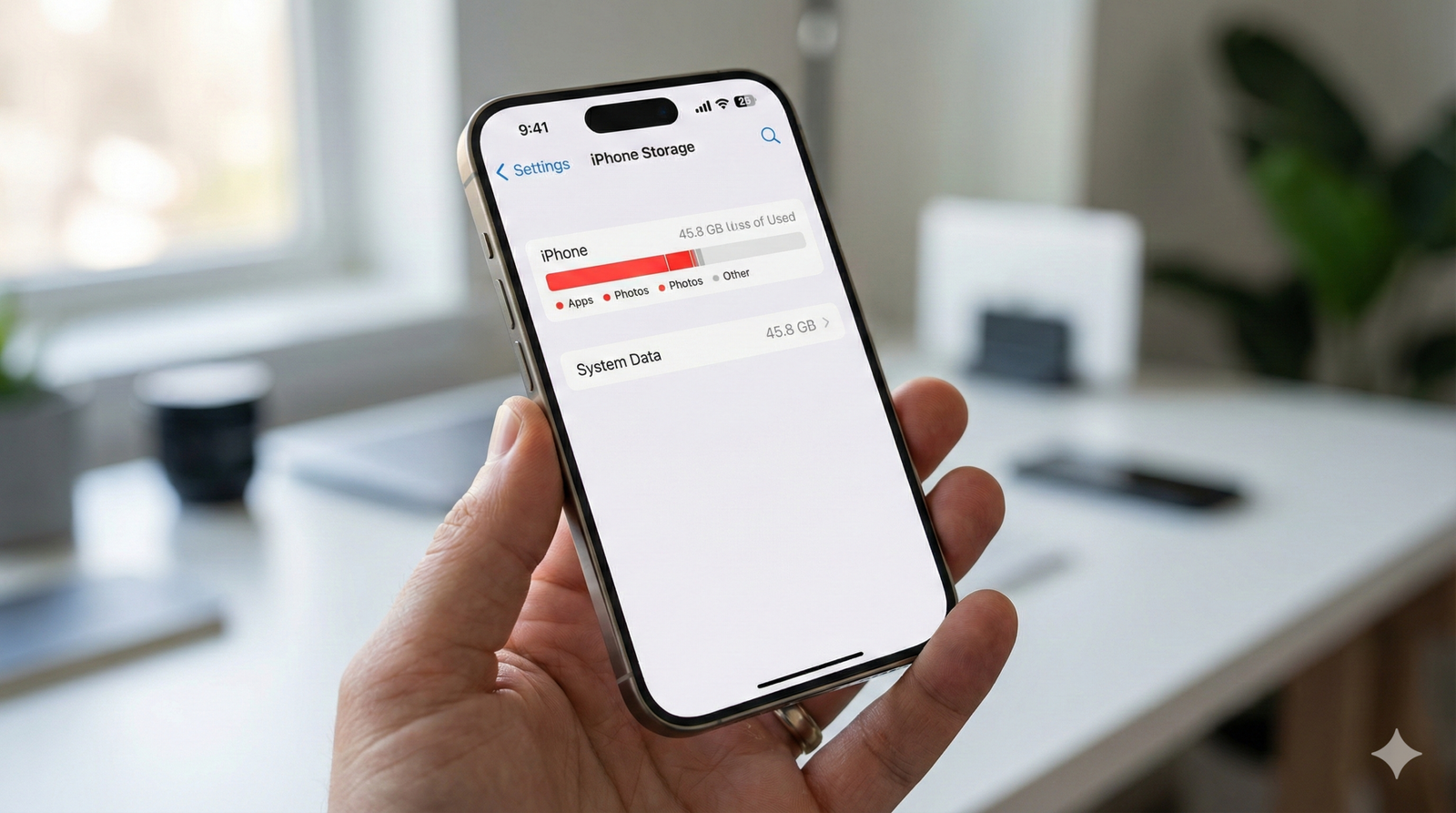
Saat dicek di Settings > General > iPhone Storage, pelakunya bukan foto, melainkan bar berwarna abu-abu misterius bernama “System Data” (dulu disebut “Other”). Ukurannya gila-gilaan, bisa mencapai 20 GB, 40 GB, bahkan tembus 90 GB! Banyak pengguna bingung mencari cara menghapus data sistem iPhone yang efektif karena tombol hapusnya tidak tersedia.
Kenapa penyimpanan ini bisa membengkak? Dan yang paling penting, bagaimana cara menghapus data sistem iPhone tersebut tanpa harus kehilangan data penting atau melakukan reset pabrik? Tenang, di artikel panduan lengkap ini, iSecondPhone akan membedah 7 metode teruji dari teknisi kami untuk mengembalikan ruang penyimpanan Anda yang hilang.

Bab 1: Bedah Anatomi “System Data” (Kenapa Dia Ada?)
Sebelum mempraktikkan cara menghapus data sistem iPhone, kita harus paham dulu musuh apa yang kita hadapi. Banyak pengguna menuduh Apple sengaja membuat kategori ini untuk memaksa orang beli iPhone baru. Padahal, secara teknis, System Data adalah komponen vital agar iPhone Anda terasa “Cepat”.
Fungsi Positif System Data
Saat Anda membuka foto di Instagram, iPhone tidak mendownload foto itu berulang-ulang setiap kali Anda scroll. iPhone menyimpannya di cache. Anda bisa membaca penjelasan resmi Apple mengenai kategori penyimpanan iPhone dan iPad untuk memahami teknisnya.
Secara teori, iOS diprogram pintar: “Simpan cache sebanyak mungkin saat memori kosong agar HP ngebut, dan hapus otomatis saat memori penuh.” Namun, ketika logika ini macet, Anda butuh cara menghapus data sistem iPhone secara manual.
Fungsi Negatif (Saat Menjadi Bug)
Masalahnya muncul ketika iOS “Lupa Ingatan”. Sistem terus menimbun cache tapi gagal mendeteksi bahwa memori fisik sudah penuh. Ibarat kantor yang terus menerima dokumen masuk tapi lupa membuang dokumen sampah ke tempat pembuangan akhir.
Isi Spesifik System Data:
- Log Update iOS: Sisa-sisa file instalasi iOS 26.3 yang gagal terhapus otomatis setelah update selesai.
- Cache Streaming: Buffer film Netflix, lagu Apple Music (Lossless Audio), dan cache TikTok.
- Siri & Dictation: File suara Siri berkualitas tinggi.
- Index Spotlight: Database pencarian agar saat Anda ketik nama kontak, hasilnya muncul instan.
- Local Keychain: Data login website dan password WiFi.
Bab 2: Diagnosa Awal (Kenapa Membengkak Hari Ini?)
Salah satu langkah awal dalam menentukan cara menghapus data sistem iPhone yang tepat adalah mengetahui penyebabnya. Jika hari ini Anda kaget melihat System Data naik drastis, kemungkinan besar penyebabnya mengerucut pada 3 hal ini:
1. Pasca Update iOS 26.3
Seperti yang kami jelaskan di artikel sebelumnya, update iOS 26.3 membawa fitur besar. Setelah update, iPhone melakukan Re-Indexing total. Proses ini menghasilkan file log sementara (temporary files) yang sangat besar. Biasanya akan hilang sendiri dalam 2-3 hari, jadi cara menghapus data sistem iPhone terbaik di kasus ini adalah menunggu.
2. “The Telegram Trap”
Ini adalah tersangka nomor satu di tahun 2026. Grup Telegram yang aktif mengirim video/foto resolusi tinggi akan menyimpannya secara lokal. Telegram tidak masuk kategori “Apps” di storage secara akurat, seringkali datanya masuk ke System Data.
3. Gagal Sync iCloud Drive
Apakah Anda menggunakan iCloud Drive? Jika ada file besar yang sedang di-upload tapi macet (karena WiFi kantor putus atau baterai habis), iPhone akan menyimpan file “bayangan”-nya di System Data sampai sinkronisasi berhasil tuntas.
Bab 3: Langkah Pembersihan Level 1 (Aplikasi Chat & Sosmed)
Jangan langsung reset! Mari kita mulai dengan membersihkan “sampah” dari aplikasi yang paling sering Anda gunakan. Ini adalah cara menghapus data sistem iPhone yang paling aman dan seringkali cukup untuk melegakan memori.
1. Pembersihan WhatsApp (Manual)
WhatsApp sering menipu. Di beranda terlihat bersih, tapi di dalamnya tersimpan ribuan meme dan video grup keluarga.
Langkah:
- Buka WhatsApp > Settings.
- Pilih Storage and Data > Manage Storage.
- Lihat bagian “Larger than 5 MB”. Hapus semua video forwardan yang tidak penting.
- Masuk ke list chat grup yang paling aktif, klik Select > Select All > Tong Sampah.
2. Pembersihan Telegram (Wajib!)
Bagi pengguna aktif, ini adalah cara menghapus data sistem iPhone paling ampuh. Telegram memiliki fitur “Auto-Download” yang ganas.
Langkah:
- Buka Telegram > Settings > Data and Storage.
- Pilih Storage Usage.
- Geser slider “Keep Media” menjadi 3 Days (Jangan Forever!).
- Tekan tombol merah “Clear Entire Cache”.
Hasil: Anda bisa kaget melihat 5GB – 15GB ruang kosong tiba-tiba kembali.
3. Trik “Offload” Safari
Browser Safari sering menyimpan cache website yang sangat besar. Menerapkan cara menghapus data sistem iPhone lewat Safari sangat mudah:
Langkah:
- Buka Settings > Safari.
- Scroll ke bawah, pilih Clear History and Website Data.
- Pilih tab “All History” dan tutup semua tab.
Anda juga bisa membaca panduan membersihkan riwayat Safari langsung dari Apple.
Bab 4: Langkah Pembersihan Level 2 (Streaming Apps)
Aplikasi hiburan adalah penyumbang System Data terbesar kedua setelah chat. Saat Anda mendengarkan lagu atau nonton film, iPhone menyimpannya agar tidak buffering. Berikut cara menghapus data sistem iPhone dari aplikasi streaming:
1. Spotify & YouTube Music
Meskipun Anda berlangganan premium dan download lagu, aplikasi tetap menyimpan “Cache” terpisah dari “Downloads”.
Caranya:
- Buka Spotify > Klik profil > Settings and privacy.
- Scroll ke menu Storage.
- Klik tombol Clear cache. (Tenang, lagu yang didownload tidak akan hilang, hanya file sampah sisa streaming).
2. TikTok & CapCut
TikTok menyimpan setiap video yang Anda tonton di draft cache. Ini seringkali luput dari perhatian saat mempraktikkan cara menghapus data sistem iPhone.
Caranya:
- Buka Profil TikTok > Garis Tiga (Menu).
- Pilih Settings and Privacy.
- Cari menu Free up space.
- Bersihkan Cache dan Downloads.
Untuk CapCut, disarankan delete project yang sudah selesai diekspor, karena file mentahnya sangat besar.
Bab 5: Langkah Pembersihan Level 3 (Trik Sistem)
Sudah hapus aplikasi tapi System Data masih bandel di angka 20GB+? Gunakan trik manipulasi sistem di bawah ini. Ini adalah cara menghapus data sistem iPhone tanpa menghapus aplikasi.
1. Trik Force Restart (Kaget Jantung)
Melakukan restart paksa akan memutus semua proses background dan memicu pembersihan file tmp (temporary) yang nyangkut.
Caranya (iPhone 8, X, 11, s/d 16):
- Tekan tombol Volume Atas (lepas cepat).
- Tekan tombol Volume Bawah (lepas cepat).
- Tekan dan TAHAN tombol Power samping terus-menerus. Jangan lepas saat muncul slide “slide to power off”.
- Tetap tahan sampai layar mati total dan muncul Logo Apple putih. Baru lepas.
Lakukan ini dan cek storage Anda. Biasanya ini adalah cara menghapus data sistem iPhone yang instan.
2. Cek Folder “On My iPhone”
Banyak user tidak sadar mereka menyimpan file PDF, ZIP, atau Video di aplikasi Files folder “On My iPhone”. File di sini dihitung sebagai System Data oleh storage meter.
Caranya:
- Buka aplikasi Files (Warna biru).
- Pilih tab Browse > On My iPhone.
- Cek folder “Downloads”. Hapus file installer atau dokumen lama yang tidak perlu.
- Jangan lupa kosongkan folder Recently Deleted di dalam aplikasi Files juga!
3. Trik “Date & Time” (Resiko Sendiri)
Ini adalah trik kuno yang terkadang masih ampuh sebagai cara menghapus data sistem iPhone untuk log lama.
Caranya:
- Matikan set otomatis di Settings > General > Date & Time.
- Majukan tanggal HP Anda menjadi 1 Bulan ke Depan.
- Restart HP.
- Cek Storage. (Sistem akan mengira log sudah kadaluarsa dan menghapusnya).
- PENTING: Segera kembalikan tanggal ke “Set Automatically” setelah selesai agar aplikasi lain tidak error.
Bab 6: Langkah Pembersihan Level 4 (Wajib PC/Mac)
Jika metode manual gagal, gunakan “Senjata Rahasia” para teknisi. Cara menghapus data sistem iPhone menggunakan komputer ini jarang diketahui orang awam tapi tingkat keberhasilannya 90%.
Trik “Pancingan” iTunes Sync
Logikanya: Saat dikoneksikan ke komputer, iPhone akan dipaksa menghitung ulang struktur datanya (Re-indexing) dan membuang file *corrupt*.
Langkah-langkah:
- Sambungkan iPhone ke PC (iTunes) atau Mac (Finder) dengan kabel data original.
- Biarkan tersambung selama 10-15 menit (Trust This Computer).
- Lakukan Sync (Sinkronisasi).
- Biarkan proses backup dan sync berjalan sampai selesai.
- Cabut kabel dan cek kembali iPhone Storage di HP.
Ajaibnya, System Data biasanya akan menyusut drastis dari 30GB menjadi 5GB. Ini adalah cara menghapus data sistem iPhone paling efektif tanpa reset.
Bab 7: The Nuclear Option (Reset Pabrik)
Jika System Data sudah bersifat “Kanker” (memenuhi 90% memori dan tidak bisa dihapus dengan cara apapun), maka solusi terakhir cara menghapus data sistem iPhone adalah Erase All Content and Settings.
PERINGATAN KERAS: Backup dulu data Anda ke iCloud atau Laptop!
Cara Reset yang Benar agar System Data Tidak Balik:
- Buka Settings > General > Transfer or Reset iPhone.
- Pilih Erase All Content and Settings.
- Setelah HP menyala seperti baru, pada menu “Apps & Data”, pilih Restore from iCloud Backup.
- JANGAN pilih “Restore from iTunes Backup” karena seringkali file sampah System Data ikut ter-backup dan kembali lagi. Restore dari iCloud lebih bersih karena hanya mendownload data penting saja.
Ini adalah langkah pamungkas dalam cara menghapus data sistem iPhone yang menjamin HP bersih seperti baru.
Bab 8: Realita Pahit Penyimpanan di Tahun 2026
Perlu diingat, di tahun 2026 ini, ukuran aplikasi dan iOS semakin membengkak. Kualitas kamera 48MP dan video ProRes memakan ruang gila-gilaan. Walaupun Anda rajin melakukan cara menghapus data sistem iPhone, memori fisik tetap ada batasnya.
Sistem Operasi iOS 26 saja butuh ruang bersih sekitar 15 GB. Belum ditambah System Data wajar (5-10 GB). Artinya, sekitar 25 GB – 30 GB dari memori HP Anda sudah pasti hilang untuk sistem sejak pertama kali beli.
| Kapasitas iPhone | Vonis Penggunaan di 2026 |
|---|---|
| 64 GB | ZONA MERAH (TIDAK LAYAK). Anda akan menghabiskan hidup Anda mencari cara menghapus data sistem iPhone tiap 3 hari sekali. |
| 128 GB | ZONA KUNING (STANDAR). Cukup untuk pemakaian wajar, tapi wajib berlangganan iCloud atau rajin pindahin foto ke laptop. |
| 256 GB | ZONA HIJAU (NYAMAN). Kapasitas sweet spot. Anda tidak perlu pusing mikirin System Data 20GB sekalipun. |
| 512 GB / 1 TB | ZONA BIRU (SULTAN). Bebas install game berat, rekam video 4K, dan jarang lihat notifikasi storage full. |
Kesimpulan: Jangan Biarkan Memori Mengatur Hidup Anda
Masalah memori penuh memang butuh kesabaran dan rutinitas. Jadikan pembersihan cache Telegram dan TikTok sebagai ritual mingguan Anda. Dengan menerapkan cara menghapus data sistem iPhone yang kami bagikan di atas, Anda bisa menghemat ruang hingga puluhan Gigabyte.
Tips Terakhir: Jangan biarkan memori iPhone Anda benar-benar penuh (0 KB). Sisakan minimal 5GB ruang kosong agar sistem iOS bisa bernapas. Jika HP terlalu penuh, iOS bisa Bootloop (mati total) dan Anda berisiko kehilangan data selamanya meskipun sudah tahu cara menghapus data sistem iPhone.
Solusi Upgrade Anti-Ribet di iSecondPhone
Apakah Anda lelah setiap minggu harus menghapus foto demi ruang kosong? Hidup terlalu singkat untuk pusing mikirin memori penuh terus-terusan.
Saatnya *Level Up* kapasitas penyimpanan Anda. Di iSecondPhone.com, kami menyediakan opsi upgrade yang masuk akal:
- iPhone 14 Pro 256GB: Pilihan favorit konten kreator. Lega, kencang, dan harga sudah turun.
- iPhone 15 Pro Max 512GB: Sultan mode on, simpan ribuan video 4K tanpa mikir.
- Program Tukar Tambah: Kami terima iPhone 64GB lama Anda (meskipun memorinya sekarat) dengan penawaran harga tinggi untuk upgrade ke kapasitas besar.
FAQ: Pertanyaan Seputar System Data
Q: Berapa ukuran normal System Data yang sehat?
A: Berkisar antara 5 GB hingga 15 GB. Angka ini fluktuatif (naik turun). Jika stabil di atas 20 GB, itu sudah aneh dan perlu dibersihkan dengan cara menghapus data sistem iPhone di atas.
Q: Apakah update iOS bisa menghapus System Data?
A: Bisa ya, bisa tidak. Update membutuhkan ruang kosong besar. Saat update berjalan, sistem akan berusaha menghapus cache lama. Namun, jika update gagal, System Data justru akan bertambah.
Q: Kenapa “Offload App” tidak mengurangi System Data?
A: Fitur Offload App hanya menghapus file mentahan aplikasinya (executable file), tapi tetap menyimpan data dokumen & datanya. Ini bukan cara menghapus data sistem iPhone yang efektif untuk file cache.
Q: Apakah ada aplikasi pembersih iPhone yang aman?
A: Hati-hati dengan aplikasi “Cleaner” di App Store. Kebanyakan hanya menghapus foto duplikat, tidak bisa menyentuh System Data karena batasan keamanan Apple (Sandbox). Cara terbaik tetaplah metode manual yang kami jelaskan.
Masih Bertahan dengan 64GB di 2026?
Penyiksaan memori penuh tidak akan berakhir selama kapasitas fisik HP Anda kecil. Upgrade sekarang ke iPhone 256GB atau 512GB di iSecondPhone dan lupakan notifikasi “Storage Full” selamanya. Data aman, hati tenang.