iPhone boros setelah update iOS — Penjelasan Lengkap & Cara Mengatasinya (Bagian 1)
Kalau baru saja update iOS dan ngerasa iPhone boros setelah update iOS, lo gak sendirian. Di bagian pertama ini kita urai dari akar: apa yang sebenarnya dilakukan iOS di balik layar, kenapa proses itu menguras baterai, dan langkah awal yang bisa langsung lo lakukan supaya perangkat cepat stabil.

Kenapa iPhone Boros Setelah Update iOS? Penjelasan Singkat
Pertama—tarik napas. Ketika banyak orang bilang “HP gue tiba-tiba boros setelah update”, 9 dari 10 kali penyebabnya bukan hardware rusak, melainkan proses internal yang normal: indexing, reanalysis foto, sinkronisasi iCloud, dan adaptasi model AI. Semua proses ini memakan energi. Jadi klaim “Apple sengaja bikin boros” biasanya salah tafsir: yang terjadi adalah perangkat lagi bekerja keras agar versi iOS baru bisa berjalan mulus di perangkat lo.
Proses Re-indexing: “Merapikan Rumah” Setelah Renovasi
Bayangin lo baru ganti rak buku besar—semua buku harus disusun ulang. Begitulah re-indexing: file, foto, pesan, dokumen, cache aplikasi, dan metadata harus dipindai ulang supaya search, spotlight, dan sistem rekomendasi bekerja akurat. Proses ini terutama heavy I/O: storage membaca dan menulis banyak file kecil—dan itu mahal dari sisi energi. Selama proses ini iPhone biasanya terasa hangat, dan battery usage untuk “System” atau “Photos” bisa signifikan.
Reanalysis Foto & Model Machine Learning
Photos sekarang bukan cuma folder statis. Model-model ML lokal memproses wajah, objek, scene, teks (Live Text), dan membuat memories. Ketika iOS diperbarui, model ini mungkin diganti atau ditingkatkan—maka semua foto harus dianalisis ulang. Neural Engine, ISP, dan CPU bekerja bersama; itu sebabnya setelah update, bagian “Photos” atau “System” sering nongol di puncak laporan baterai.
iCloud Sync: Sinkronisasi Besar yang Diam-diam Menguras
iCloud terkadang menjalankan sinkronisasi ulang lengkap setelah update: foto, pesan, dokumen, backups. Kalau lo punya ratusan gigabyte di iCloud Photo Library, proses sync dan verifikasi metadata bisa memakan banyak jam—bahkan hari—dan selama itu radio Wi-Fi/LTE/5G aktif berkali-kali untuk upload/download kecil. Itulah kenapa sering disarankan untuk melakukan update di area Wi-Fi stabil dan mencharge perangkat supaya iCloud bisa bekerja cepat saat perangkat idle.
App Pihak Ketiga & Kompatibilitas
Setiap rilis iOS membawa API dan framework baru. Developer butuh waktu (beberapa hari sampai minggu) untuk merilis versi app yang optimal. Kalau lo update iOS sebelum app-app besar melakukan patch, app lama bisa menimbulkan memory leak, background loop, atau request berulang—itu semua berujung ke battery drain. Sebagai aturan cepat: setelah update, buka App Store dan update semua aplikasi ke versi terbaru.
Gejala yang Harus Lo Ketahui (Apa yang Normal dan Apa yang Tidak)
Gejala Umum dan Normal (24–72 jam)
- Baterai turun lebih cepat dari biasanya selama hari-hari pertama;
- Perangkat terasa hangat saat idle atau setelah membuka Photos;
- Spotlight/search lambat karena indexing;
- Aplikasi sosial muncul dominan di Battery Usage (karena re-cache);
- Estimasi Battery Health atau persentase bisa fluktuatif sementara.
Kalau lo lihat tanda-tanda di atas dalam 48–72 jam, itu umumnya normal—fokuslah pada langkah stabilisasi, bukan panik ganti perangkat.
Tanda yang Perlu Lo Waspadai
- Perangkat sangat panas sampai sulit disentuh;
- Baterai drop >20% hanya dalam 30 menit saat idle;
- Restart berkali-kali atau bootloop ringan;
- Battery Health turun drastis dan tak kembali setelah beberapa siklus charge;
- Area spesifik (mis. kamera) terus panas padahal tidak dipakai.
Jika salah satu tanda serius muncul, waktunya melakukan pemeriksaan mendalam (Battery Usage log, reset, atau clean restore) dan bila perlu pemeriksaan hardware.
Langkah Awal yang Bisa Lo Lakukan Sekarang Juga
Sebelum masuk ke step teknik yang lebih dalam, ada beberapa tindakan aman yang bisa lo lakukan dalam 10–30 menit—seringkali ini langsung meredakan masalah:
- Restart iPhone: restart sederhana sering memecahkan masalah background process looping.
- Charge sambil idle: sambungkan ke charger dan biarkan layar mati. iOS memprioritaskan proses indexing saat device di-charge dan idle sehingga pekerjaan background selesai lebih cepat.
- Update semua aplikasi: buka App Store → Profile → Update All.
- Periksa Settings → Battery: identifikasi aplikasi yang memakan daya tidak wajar.
- Matikan Background App Refresh: Settings → General → Background App Refresh → Off (atau Wi-Fi Only).
Langkah-langkah ini aman, cepat, dan seringkali menyelesaikan masalah di sebagian besar kasus dalam 24 jam.
Penjelasan Teknis Singkat: Mengapa Proses Tersebut Jadi Boros
Ada beberapa alasan teknis kenapa pekerjaan latar bikin baterai boros:
- I/O intensif: membaca/menulis ribuan file kecil makan energi lebih dari operasi CPU murni.
- Neural processing: NPU/Neural Engine mengeksekusi model ML lokal—kedua komponen ini efisien, tapi tetap memerlukan listrik saat bekerja intensif.
- Radio cycles: sinkronisasi iCloud memicu Wi-Fi/seluler untuk hidup pendek tapi sering—itu mahal dari sisi baterai.
- Memory pressure: khi aplikasi melakukan reindexing, RAM sering tertukar dengan swap/temporary writes ke storage yang menguras I/O.
Memahami titik-titik ini membantu kita menentukan solusi yang tepat: kurangi I/O yang tidak perlu, beri waktu proses background selesai, atau lakukan clean restore bila ada file corrupt.
Checklist Cepat: Apa yang Harus Dicek dalam 24 Jam Pertama
- Cek Battery Usage: app mana paling atas?
- Apakah Photos atau System mengambil porsi besar?
- Apakah iCloud sync sedang berlangsung (Settings → [nama] → iCloud → iCloud Photos)?
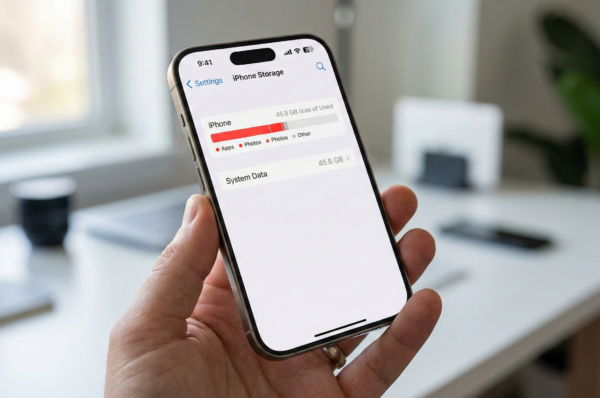
- Apakah storage hampir penuh? (Settings → General → iPhone Storage)
- Apakah lo sengaja mengaktifkan banyak widget atau live wallpapers?
Jika storage tight (<10% free), tindakan prioritas: bersihkan storage. iOS butuh “ruang bernafas” untuk membuat temporary files saat indexing dan optimasi.
Bagian 2 — Optimasi Tingkat Lanjut untuk Mengatasi iPhone Boros Setelah Update iOS
Di bagian kedua ini kita masuk ke inti teknis yang lebih dalam. Tujuannya sederhana: membuat iPhone boros setelah update iOS kembali normal dengan pendekatan yang lebih sistematis. Kalau di Bagian 1 kita bahas apa yang terjadi dan apa yang normal, di sini kita bahas tindakan nyata yang bisa lo lakukan untuk memperbaiki kondisi baterai secara bertahap tapi efektif.
Gaya bahasanya tetap santai, tapi kontennya lebih teknis. Lo bakal ngerti kenapa langkah A lebih efektif daripada langkah B, kenapa beberapa setting bikin iPhone kerja lebih berat, dan kenapa setelah update iOS, banyak hal yang kelihatannya kecil tapi efeknya gede banget ke baterai.
1. Memahami Pola Drain Setelah Update: Kenapa Tidak Sama untuk Semua Pengguna?
Salah satu miskonsepsi terbesar soal iPhone boros setelah update iOS adalah anggapan bahwa semua iPhone akan boros dengan cara yang sama. Padahal, kondisi tiap pengguna itu unik. Ada yang hanya punya 40GB foto, ada yang punya 300GB. Ada yang setiap hari pakai aplikasi editing video, ada yang cuma pakai WhatsApp.
Berikut faktor yang bikin pola drain tiap pengguna berbeda:
- Jumlah foto & video: semakin banyak foto/video, semakin lama indexing bekerja.
- Model iPhone: iPhone X–11 bakal terasa lebih berat dibanding iPhone 13–15.
- Kondisi baterai fisik: battery health di bawah 80% mempercepat penurunan performa.
- Konektivitas internet: iCloud sync membutuhkan internet stabil.
- Jenis aplikasi: pengguna TikTok/IG intens bakal alami drain lebih besar.
Makanya solusi untuk setiap orang nggak bisa persis sama. Tapi pola umum di bawah ini hampir berlaku untuk semua pengguna iPhone.
2. Pola Drain 72 Jam Pertama: Apa yang Normal, Apa yang Enggak?
Jam 0–12 (Setelah Selesai Update)
- CPU tinggi, terutama untuk indexing dan reanalysis foto.
- Photos muncul sebagai top battery consumer.
- iPhone lebih panas dari biasanya, bahkan saat idle.
- Spotlight lambat dan animasi kadang patah-patah.
Kondisi ini normal. Lo cuma perlu biarin iPhone idle sambil di-charge agar indexing cepat selesai.
Jam 12–48
- iCloud sync berlangsung di background.
- Aplikasi yang belum di-update bisa looping.
- Battery Usage mulai nunjuk aplikasi tertentu (WA, IG, TikTok) sebagai biang.
- iPhone mulai stabil tetapi belum sepenuhnya normal.
Jam 48–72
- Drain mulai menurun.
- Suhu iPhone kembali normal.
- Sinkronisasi foto mulai selesai.
- Battery Usage kembali ke pola harian normal.
Setelah 72 jam, iPhone yang sehat harusnya kembali stabil. Kalau setelah 3 hari masih boros parah, itu berarti ada masalah yang harus lo tangani — dan bagian ini bakal bantu ngatasi itu.
3. Mengatasi Drain yang Tidak Wajar (Step-by-Step)
Mulai dari langkah paling aman → paling kuat.
Langkah 1 — Periksa Battery Usage Secara Detail
Settings → Battery → cek grafik 24H dan 10 Days. Ini sumber kebenaran.
Kalo lo lihat:
- Photos 30–40% → indexing belum selesai.
- System / System Services 20–30% → adaptasi iOS & reanalysis.
- WhatsApp/IG/TikTok 20–30% → app belum kompatibel, perlu update/reinstall.
- Home & Lock Screen tinggi → widget / notifikasi / live activities boros.
Catatan: jangan buru-buru menghapus app kalau nggak perlu. Yang lo lakukan dulu cuma memastikan pelakunya.
Langkah 2 — Reinstall Aplikasi yang Bermasalah
Kalau satu aplikasi makan daya jauh lebih besar dari biasanya, lakukan ini:
- Delete aplikasi
- Restart iPhone
- Install lagi
Kedengeran simpel, tapi reinstall menghapus cache lama yang bikin app looping.
Langkah 3 — Matikan Analytic Services
Settings → Privacy → Analytics & Improvements → Off semua.
Analytics mengirim data device performance ke Apple secara berkala. Biasanya ringan, tapi setelah update iOS, proses ini bisa spike karena banyak data berubah.
Langkah 4 — Kurangi Akses Lokasi (Location Services)
GPS adalah salah satu komponen paling boros. Banyak aplikasi nyala terus tanpa lo sadari.
Setting yang perlu lo ubah:
- Settings → Privacy → Location Services → ubah sebagian besar app jadi “While Using.”
- Matikan “Precise Location” untuk aplikasi yang nggak butuh akurasi tinggi.
- Matikan “Significant Locations.”
Hasilnya: iPhone jadi lebih adem, radio GPS aktif lebih jarang.
Langkah 5 — Matikan Share iPhone Analytics
Settings → Privacy → Analytics → Off.
Service ini bukan wajib. Menonaktifkannya bisa menghemat baterai cukup signifikan, terutama saat iOS baru selesai update.
Langkah 6 — Periksa Aplikasi Finansial & Sistem Pemantauan
Aplikasi seperti mobile banking, marketplace, atau aplikasi keuangan biasanya memantau jaringan/aktivitas untuk keamanan. Setelah update iOS, mereka bisa lebih sering meminta izin API keamanan baru.
Kalo salah satu aplikasi ini lompat jadi 20–25% battery usage, reinstall adalah langkah paling cepat.
4. Optimasi Panel Display — Salah Satu Penyebab Boros yang Jarang Dibahas
Display adalah komponen paling boros daya. Banyak pengguna merasa baterai iPhone turun drastis setelah update padahal penyebabnya UI dan animasi baru.
Turn Off Motion & Animations
Settings → Accessibility → Motion → Reduce Motion → On.
Efeknya:
- Transisi jadi lebih cepat
- GPU bekerja lebih ringan
- Baterai lebih stabil, terutama pada iPhone 11/XR/XS
Kurangi Brightness Manual
Auto-brightness di iOS makin pintar, tapi setelah update kadang sensor rekalibrasi dan kecerahan lompat-lompat.
Fix cepat:
Settings → Accessibility → Display & Text Size → Auto-Brightness.
Matikan dulu 1–2 hari saat iPhone adaptasi.
Always-On Display (AOD) — iPhone 14 Pro ke atas
AOD adalah fitur elegan, tapi boros. Apalagi kalau lo punya wallpaper full-color.
Matikan lewat Settings → Display → Always-On Display.
Efek hematnya terasa banget.
5. Network Optimization — Unsung Hero dalam Mengatasi iPhone Boros Setelah Update iOS
Drain besar juga bisa datang dari radio network: Wi-Fi, LTE, dan 5G. Setelah update, modem firmware kadang masuk fase penyesuaian. Solusi berikut sering efektif:
Reset Network Settings
Settings → General → Transfer or Reset → Reset → Reset Network Settings.
Langkah ini:
- menghapus konfigurasi lama yang bentrok,
- menstabilkan modem,
- memperbaiki Wi-Fi yang sering reconnect.
Matikan Wi-Fi Assist
Settings → Cellular → Wi-Fi Assist → Off.
Fitur ini berguna, tapi kalau jaringan lo nggak stabil, iPhone bisa bolak-balik switching dan bikin baterai jebol.
Matikan 5G Auto (untuk iPhone 12 ke atas)
Settings → Cellular → Voice & Data → pilih “LTE” atau “5G On” (hindari “Auto”).
Kenapa? Mode Auto bikin modem terus menilai kondisi jaringan, dan itu boros.
6. Storage Management — Faktor Tersembunyi di Balik Borosnya iPhone
Storage penuh adalah salah satu penyebab besar kenapa iPhone boros setelah update iOS. Ketika ruang tinggal sedikit, iOS harus membuat temporary files di area yang sempit, dan itu memperlambat indexing.
Pastikan ada ruang kosong MINIMAL 10–15%
Settings → General → iPhone Storage.
Hapus ini lebih dulu:
- Video WA yang tidak penting
- Cache Instagram (hapus aplikasi → install ulang)
- File duplicate dan video besar
- Offline file lama (Netflix, Spotify, TikTok)
Begitu storage longgar, drain sering berkurang drastis dalam beberapa jam.
7. Ketika Harus Masuk ke Reset All Settings
Reset All Settings tidak menghapus data, hanya preferensi. Namun langkah ini menghapus konfigurasi yang rusak setelah update.
Waktu yang tepat melakukan ini:
- Kalau drain lebih dari 72 jam tanpa perubahan
- Kalau battery usage menunjukkan “System Services” terlalu tinggi
- Kalau hotspot sering disconnect
- Kalau Wi-Fi sering delay atau drop
Langkahnya:
Settings → General → Transfer or Reset → Reset → Reset All Settings.
Biasanya setelah reset, drain langsung membaik 20–40%.
Bagian 3 — Cara Advanced, Clean Restore, Analisis Hardware, dan Kapan Harus Upgrade
Di dua bagian sebelumnya, kita sudah bahas kenapa iPhone boros setelah update iOS, pola drain yang normal, dan langkah-langkah optimasi tingkat dasar hingga menengah. Di Bagian 3 ini kita masuk ke 3 hal penting yang sering jadi penentu:
- Solusi tingkat lanjut (advanced) yang kadang menyelesaikan kasus bandel,
- Clean restore — cara paling “bersih” untuk menormalkan iOS setelah update besar,
- Diagnosa hardware — cara tahu apakah masalahnya bukan software.
Di bagian terakhir ini, kita juga bahas cara membaca pola sistem, kapan update membuat sistem error, kapan baterai memang harus diganti, dan yang paling penting: kapan lo harus stop mencoba memperbaiki dan mulai mempertimbangkan opsi lain.
1. Solusi Advanced untuk iPhone yang Masih Boros Setelah 3–7 Hari
Jika setelah melewati masa adaptasi (3 hari), optimasi aplikasi, dan semua langkah dari Bagian 1 dan Bagian 2, baterai iPhone lo masih boros secara tidak masuk akal, maka penyebabnya sudah masuk kategori “non-normal.” Masalah seperti ini biasanya disebabkan:
- file sistem yang mengalami konflik,
- database internal yang rusak,
- file lama dari iOS versi sebelumnya yang menumpuk,
- aplikasi yang tidak kompatibel,
- sinkronisasi yang stuck,
- bloat cache yang tidak bisa dibersihkan lewat restart biasa.
Untuk kondisi seperti ini, langkah-langkah berikut biasanya cukup efektif.
Advanced Step 1 — Reset All Settings
Ini langkah yang aman karena tidak menghapus data pribadi, hanya menghapus konfigurasi:
- Wi-Fi
- Wallpaper
- Keyboard settings
- Privacy settings
- Location settings
Caranya:
Settings → General → Transfer or Reset → Reset → Reset All Settings
Efeknya:
- konflik konfigurasi lama hilang,
- background process yang rusak terhapus,
- modem & sensor bekerja ulang dengan status baru.
Advanced Step 2 — Matikan iCloud Photos Sementara
Kalau library lo besar (50GB ke atas), iCloud Photos sering jadi penyebab “silent drain,” karena device terus memproses:
- dedupe foto,
- face recognition,
- metadata update,
- sync delta,
- upload/download kecil yang sifatnya berulang.
Matikan dulu 24 jam dan lihat apakah drain berkurang drastis.
Advanced Step 3 — Hapus dan Reinstall Sosial Media
Instagram, TikTok, Facebook, WhatsApp, Telegram — adalah 5 aplikasi yang hampir selalu muncul di laporan drain setelah update besar iOS. Reinstall akan:
- membersihkan cache lama,
- menghapus file setting yang korup,
- sinkronisasi ulang permission,
- menghapus data push notification lama.
Advanced Step 4 — Disable App Refresh Secara Selektif
Bukan Off semua, tapi pilih yang benar-benar butuh saja.
Rekomendasi non-refresh:
- TikTok
- Shopee/Tokopedia
- Maps (kalau jarang dipakai)
Yang boleh refresh:
- WhatsApp,
- Google Calendar,
- Mail,
- Banking important (opsional).
2. Clean Restore — Solusi Terkuat untuk Menghentikan iPhone Boros Setelah Update iOS
Clean restore adalah reinstall iOS dari nol, dengan cara:
- Backup data lo.
- Download versi iOS paling baru lewat Finder/iTunes.
- Restore using DFU/Recovery Mode.
- Install iOS bersih.
- Restore data.
Kenapa ini efektif?
- File sistem lama terhapus total.
- Cache, log, sisa update, dan konflik internal hilang.
- Database foto, message, dan metadata dibangun ulang dari awal.
- Aplikasi dipasang fresh dan sesuai versi terbaru.
Masalah apa saja yang biasanya hilang setelah clean restore?
- drain parah di background,
- modem error (searching/No Service),
- System Services > 30%,
- pengisian lambat,
- overheat terus menerus,
- aplikasi crash berulang.
Risiko clean restore?
Nyaris nggak ada kalau backup bersih, tapi perlu:
- waktu 1–2 jam,
- device Mac/PC,
- internet yang stabil.
Buat banyak pengguna, clean restore itu “jalan pintas elegan” buat nyelesaiin masalah yang sudah berkepanjangan.
3. Diagnosa Hardware: Cara Tahu Kalau Masalahnya Bukan Lagi Software
Sejujurnya, tidak semua masalah iPhone boros setelah update iOS disebabkan software. Banyak kasus ketika drain sudah parah sejak sebelum update, tapi baru terasa lebih parah setelah iOS baru masuk.
Berikut indikasi kuat bahwa masalah lo berasal dari hardware:
1. Battery Health di bawah 79%
Bukan mitos: Apple memang melakukan throttling kalau Battery Health berada di bawah angka tersebut. Karena voltage drop bakal lebih besar. iPhone akan:
- menurunkan clock CPU,
- mengurangi peak performance,
- meningkatkan cycle charge.
Ini bikin drain tampak lebih parah setelah update.
2. iPhone sering mati di angka 10–20%
Ini tanda fisik bahwa internal resistance baterai sudah tinggi. Software tidak bisa menyelamatkan kondisi seperti ini.
3. iPhone sangat panas meski idle
Indikasi kemungkinan masalah:
- PMIC (Power Management IC) melemah,
- modem bermasalah,
- solder baseband retak,
- baterai membengkak internal.
iOS update hanya memperlihatkan masalah itu, bukan menyebabkannya.
4. Charging sangat lambat
Kalau tidak ada masalah di port dan kabel, ini bisa menandakan modul charging atau baterai sudah aus.
5. Battery Usage menunjukkan “No Data Available” setelah restart
Ini indikator bahwa sistem tidak bisa membaca kapasitas baterai dengan benar.
4. Kapan Harus Ganti Baterai?
Ganti baterai adalah langkah praktis kalau memenuhi kondisi berikut:
• Battery Health ≤ 80%
Apple sendiri memberi tanda “Service” di halaman Battery Health.
• iPhone matinya acak
Walaupun indikator masih cukup tinggi.
• iPhone boros setelah update iOS TIDAK membaik setelah 7 hari
Kalau setelah indexing selesai, optimasi sudah dilakukan, dan clean restore tidak membantu, kemungkinan baterai sudah tidak stabil dari sisi kimia.
• iPhone panas di bagian tertentu
Terutama area baterai atau IC power.
5. Tabel Ringkasan: Solusi untuk Semua Jenis Penyebab
| Penyebab | Cara Mengatasi | Waktu Perbaikan |
|---|---|---|
| Indexing & reanalysis | Biarkan idle sambil charging, update apps | 24–72 jam |
| iCloud sync | Matikan iCloud Photos, sambungkan Wi-Fi stabil | 1–3 hari |
| Aplikasi crash | Reinstall app, update app | 1 hari |
| Konflik sistem | Reset All Settings | 30 menit |
| Corrupt file | Clean restore | 1–2 jam |
| Battery aging | Ganti baterai | 30–60 menit |
6. Kapan Harus Upgrade iPhone?
Pertanyaan klasik. Jawabannya bukan “kalau tidak bisa update iOS,” tapi:
• Kalau aplikasi penting sudah tidak kompatibel
Banking, marketplace, atau alat kerja sering mensyaratkan versi iOS baru.
• Kalau drain terjadi karena masalah hardware yang tidak efisien
Contoh: baseband lemah, PMIC bermasalah.
• Kalau performa sudah tidak realistis
- nggak bisa buka 3–4 aplikasi berat berbarengan,
- lag di UI dasar,
- kamera lamban.
• Kalau kebutuhan meningkat
Misalnya lo mulai bikin konten, butuh kamera lebih stabil, atau baterai harus tahan dari pagi sampai malam.
Kalau alasan lo cuma “iPhone boros setelah update iOS,” upgrade tidak selalu perlu. Tetapi kalau alasannya “iPhone boros setelah update iOS DAN hardware mulai tidak stabil,” upgrade jadi lebih masuk akal.
7. Kesimpulan Besar: iOS Update Bukan Akhir, Cuma Tahap Adaptasi
Setelah membaca ketiga bagian ini, satu hal harus jelas: sebagian besar kasus iPhone boros setelah update iOS adalah proses adaptasi normal. Ini bukan kerusakan. Bukan kesalahan lo. Dan bukan pertanda bahwa iPhone lo sudah usang.
iOS baru itu kompleks. Begitu banyak layanan yang harus menyesuaikan ulang. Dan semuanya memakan energi. Ketika proses selesai, hampir semua pengguna melihat iPhone mereka kembali normal—bahkan lebih stabil dari versi sebelumnya.
Langkah-langkah di tiga bagian ini bisa membantu lo memahami:
- apa yang terjadi di balik layar,
- apa yang wajar dan apa yang tidak,
- cara memperbaikinya sendiri,
- kapan harus mengambil tindakan lebih besar,
- kapan harus upgrade atau ganti baterai.
Intinya, update iOS kadang bikin panik — tapi dengan panduan lengkap kayak gini, lo sekarang punya gambaran penuh biar nggak salah langkah.