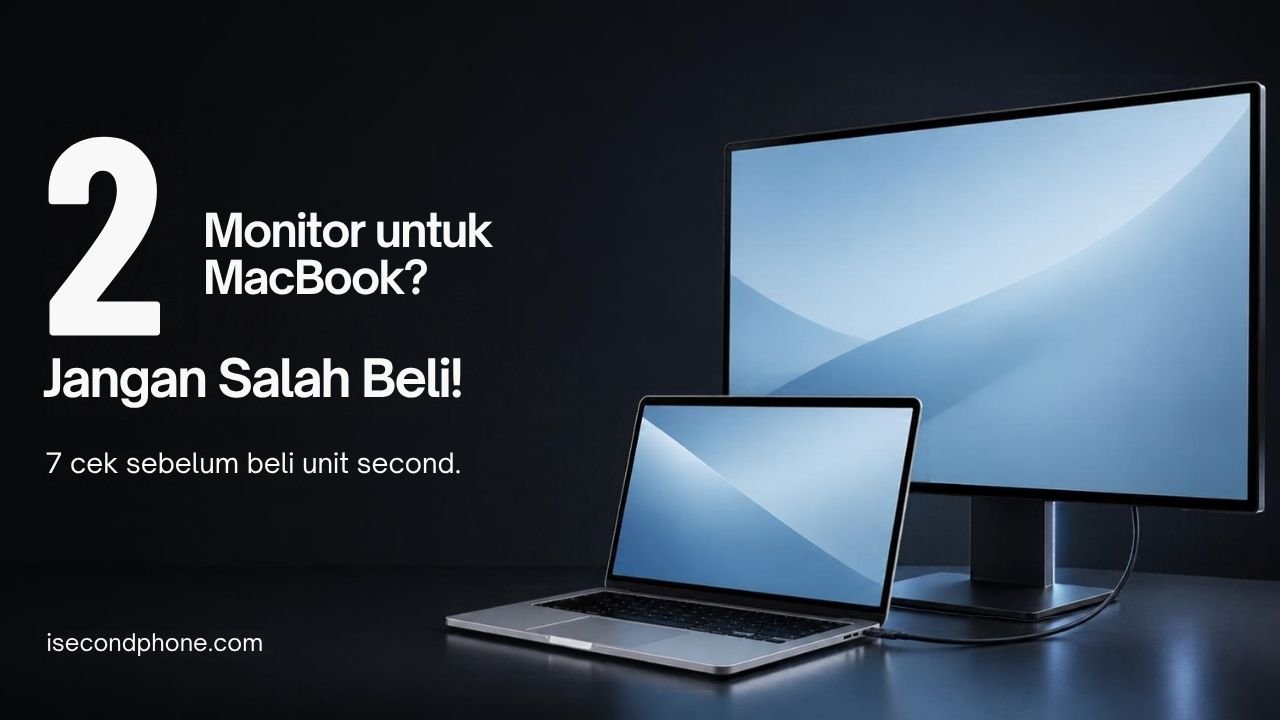
Monitor eksternal MacBook harus dipilih berdasarkan model dan chip, jumlah layar yang dibutuhkan, serta kabel yang mendukungnya. Dua port bukan jaminan dua monitor bisa menampilkan ruang kerja berbeda. Sebelum membeli MacBook second, cocokkan spesifikasi resmi dengan rencana meja kerja, lalu tes sambungan memakai perangkat yang akan kamu gunakan.
Bayangkan kamu sudah membeli laptop, monitor, dan sebuah dock yang terlihat lengkap. Ketika semuanya dipasang, hanya satu layar menyala atau dua layar menampilkan gambar yang sama. Masalahnya belum tentu unit bekas rusak. Bisa jadi pilihan model, cara menyambungkan, atau kemampuan aksesori belum cocok dengan kebutuhan sejak awal.
Panduan ini membahas tujuh pemeriksaan monitor eksternal MacBook untuk pembeli unit second. Fokusnya adalah menghindari salah beli dan membuat hasil tes mudah dipahami. Kita tidak menganggap semua MacBook Air sama, tidak menyamakan chip dasar dengan Pro atau Max, dan tidak menjanjikan sebuah dock dapat mengatasi semua batas perangkat.
Kalau kamu masih memilih laptop, baca panduan MacBook Air M1 second dan perbandingan MacBook Air M2 dan M3 second. Artikel ini menjadi pelengkap khusus untuk kebutuhan layar tambahan, bukan pengganti pemeriksaan baterai, akun pemilik lama, keyboard, dan kondisi keseluruhan unit.
Daftar isi
Berapa monitor eksternal MacBook Air yang didukung?
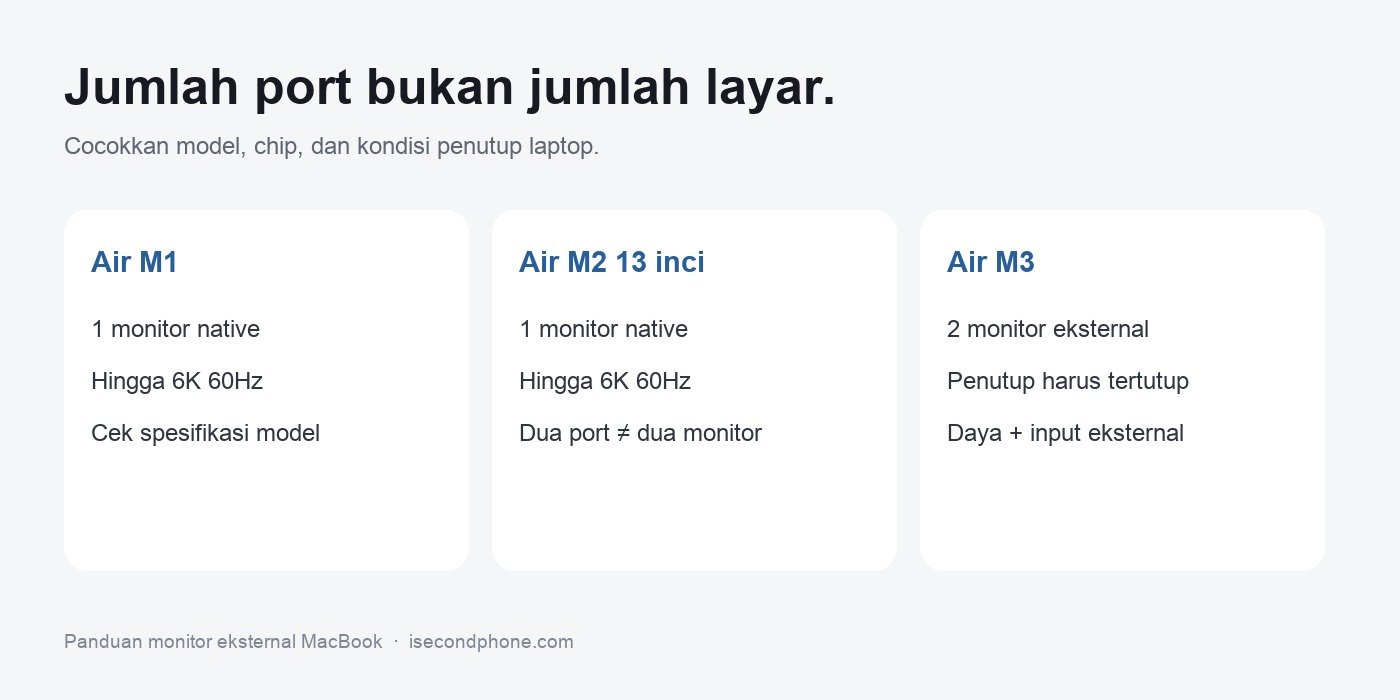
MacBook Air M1 dan Air M2 13 inci mendukung satu monitor eksternal secara native. MacBook Air M3 mendukung dua monitor eksternal dengan layar laptop ditutup dan persyaratan tertentu. Untuk model lain, termasuk MacBook Pro, periksa spesifikasi model dan chip persisnya; jangan menyalin batas Air ke semua keluarga Mac.
| Model contoh | Dukungan yang diperiksa | Implikasi sebelum membeli |
|---|---|---|
| MacBook Air M1 | Satu layar eksternal, hingga 6K 60Hz | Dua port tidak berarti dua layar native |
| MacBook Air M2 13 inci | Satu layar eksternal, hingga 6K 60Hz | Cocokkan kebutuhan dengan satu layar tambahan |
| MacBook Air M3 | Dua layar eksternal dengan penutup laptop tertutup | Siapkan daya dan perangkat input eksternal |
| MacBook lain | Mengikuti spesifikasi model dan chip | Periksa kombinasi resolusi dan refresh rate |
Angka di atas dirujuk dari spesifikasi Air M1, spesifikasi Air M2, dan panduan dua layar pada chip M3. Tabel ini memberikan contoh untuk model yang sering dibandingkan pembeli, bukan daftar lengkap seluruh MacBook yang pernah diproduksi.
1. Kenali model dan chip sebelum memilih monitor eksternal MacBook
Pemeriksaan pertama adalah memastikan identitas laptop yang akan dibeli. Minta penjual memperlihatkan informasi model dan chip dari perangkat, bukan hanya judul iklan. Istilah seperti “MacBook M3” belum cukup untuk memilih jalur sambungan, karena keluarga produk dan jenis chip juga perlu jelas sebelum kamu mengambil keputusan.
Tulis nama model, ukuran, tahun model jika tersedia, dan nama chip pada catatan pembelian. Cocokkan semuanya dengan halaman spesifikasi resmi Apple. Kalau yang disebut dalam iklan berbeda dari informasi unit, selesaikan pertanyaan itu terlebih dahulu. Rencana monitor eksternal MacBook sebaiknya disusun setelah identitas perangkat diketahui, bukan berdasarkan perkiraan dari warna atau bentuk bodi.
Jangan mencampurkan tahun pembelian dengan tahun model. Sebuah laptop yang dibeli lebih belakangan tetap mengikuti kemampuan model yang sebenarnya. Sebaliknya, unit second yang masih terlihat baru belum tentu memiliki konfigurasi yang kamu bayangkan. Kondisi fisik dan dukungan layar adalah dua pemeriksaan berbeda, sehingga keduanya tetap perlu dicatat secara terpisah.
Saat mencari dokumen, baca bagian Display Support atau Video Support. Di sana kamu perlu menemukan jumlah layar eksternal dan batas kombinasinya. Simpan tautan spesifik model pada catatan pribadi. Ini lebih berguna daripada tangkapan layar promosi dock yang menyebut banyak port tetapi belum menjelaskan dukungan laptop yang kamu incar.
Contoh keputusan yang masuk akal: kamu membutuhkan satu monitor untuk spreadsheet dan layar laptop untuk komunikasi. Bandingkan model yang memenuhi kebutuhan itu, lalu nilai kondisi serta harga unit. Jika kebutuhanmu dua monitor eksternal independen, jadikan dukungan dua layar sebagai syarat awal. Jangan berharap kebutuhan tersebut berubah otomatis setelah membeli adaptor tambahan.
2. Bedakan layar tambahan, mirroring, dan dua ruang kerja
Monitor eksternal MacBook bisa digunakan untuk memperluas ruang kerja atau menampilkan tampilan yang sama. Dua layar menyala belum membuktikan kamu memiliki dua desktop yang bisa dipakai berbeda. Untuk kebutuhan kerja, tentukan apakah kamu ingin spreadsheet pada satu layar dan referensi pada layar lain, atau sekadar menggandakan tampilan untuk presentasi.
Mirroring berguna ketika orang lain perlu melihat apa yang sedang tampil pada laptop. Sementara itu, ruang kerja yang diperluas membantu membagi jendela pekerjaan. Keduanya valid, tetapi hasil tesnya berbeda. Mintalah penjual mendemonstrasikan fungsi yang kamu butuhkan agar kata “bisa dua layar” tidak memiliki arti yang berbeda bagi kalian.
Hitung jumlah monitor eksternal dengan jelas. Layar laptop ditambah satu monitor adalah dua layar yang terlihat di meja, tetapi hanya satu di antaranya merupakan layar eksternal. Jika kamu mengatakan butuh dua monitor, sebutkan juga apakah layar laptop harus tetap menyala. Perbedaan kecil dalam kalimat bisa menghasilkan pembelian model yang berbeda.
Buat sketsa sederhana di kertas sebelum transaksi. Tuliskan laptop, monitor kiri, monitor kanan, dan posisi jendela utama. Tidak perlu menguasai istilah teknis untuk melakukan ini. Sketsa membantu penjual memahami rencanamu, serta memudahkan kamu membandingkan hasil demo dengan meja kerja yang benar-benar ingin dibangun.
Untuk tes monitor eksternal MacBook, buka dua dokumen yang berbeda dan letakkan pada layar yang berbeda. Gerakkan satu jendela tanpa mengubah jendela satunya. Cara ini membantu membedakan ruang kerja independen dari gambar yang hanya digandakan. Setelah itu, cocokkan susunan layar dalam pengaturan dengan posisi fisik supaya gerakan pointer terasa masuk akal.
3. Cocokkan jumlah monitor dengan kondisi penutup laptop
Jangan menganggap menutup layar laptop otomatis menambah dukungan monitor pada semua model. Pada MacBook Air M3, Apple mendokumentasikan dua layar eksternal dengan penutup tertutup. Aturan tersebut harus dipakai untuk model yang disebut, bukan digeneralisasikan ke Air M1, Air M2, atau semua laptop dengan dua konektor USB-C.
Untuk Air M3, syarat resminya mencakup macOS Sonoma 14.3 atau lebih baru, daya, keyboard eksternal, dan mouse atau trackpad eksternal. MacBook Pro dengan chip M3 dasar memiliki ketentuan versi sistem yang berbeda. Ketika kedua layar terpasang, membuka penutup akan membuat layar eksternal kedua gelap atau terputus, sesuai panduan Apple.
Artinya, cara kamu bekerja perlu ikut dipertimbangkan. Kalau kamu ingin memakai keyboard bawaan laptop sepanjang hari, tanyakan apakah kombinasi layar yang dipilih tetap berjalan dengan penutup terbuka. Jangan memilih model hanya karena foto meja kerja menampilkan dua monitor; foto tersebut mungkin memakai kondisi penutup yang berbeda dari kebiasaanmu.
Masukkan keyboard, mouse atau trackpad, serta kebutuhan daya ke daftar persiapan. Barang-barang ini bukan detail kecil jika menentukan apakah setup dapat digunakan. Biaya keseluruhan meja kerja perlu dihitung dari semua perangkat yang benar-benar diperlukan, bukan harga laptop saja. Artikel ini tidak menetapkan harga aksesori karena pilihan dan stok bisa berbeda.
Saat demo monitor eksternal MacBook, uji kondisi yang akan dipakai sehari-hari. Jika rencanamu bekerja dengan penutup tertutup, minta demo dalam kondisi tersebut. Setelah itu, buka penutup dan perhatikan perubahan yang memang diharapkan. Mengetahui perilaku normal sejak awal membantu kamu menghindari laporan kerusakan untuk perubahan yang sebenarnya merupakan batas desain model.
4. Periksa kabel dan adaptor sebagai satu jalur gambar
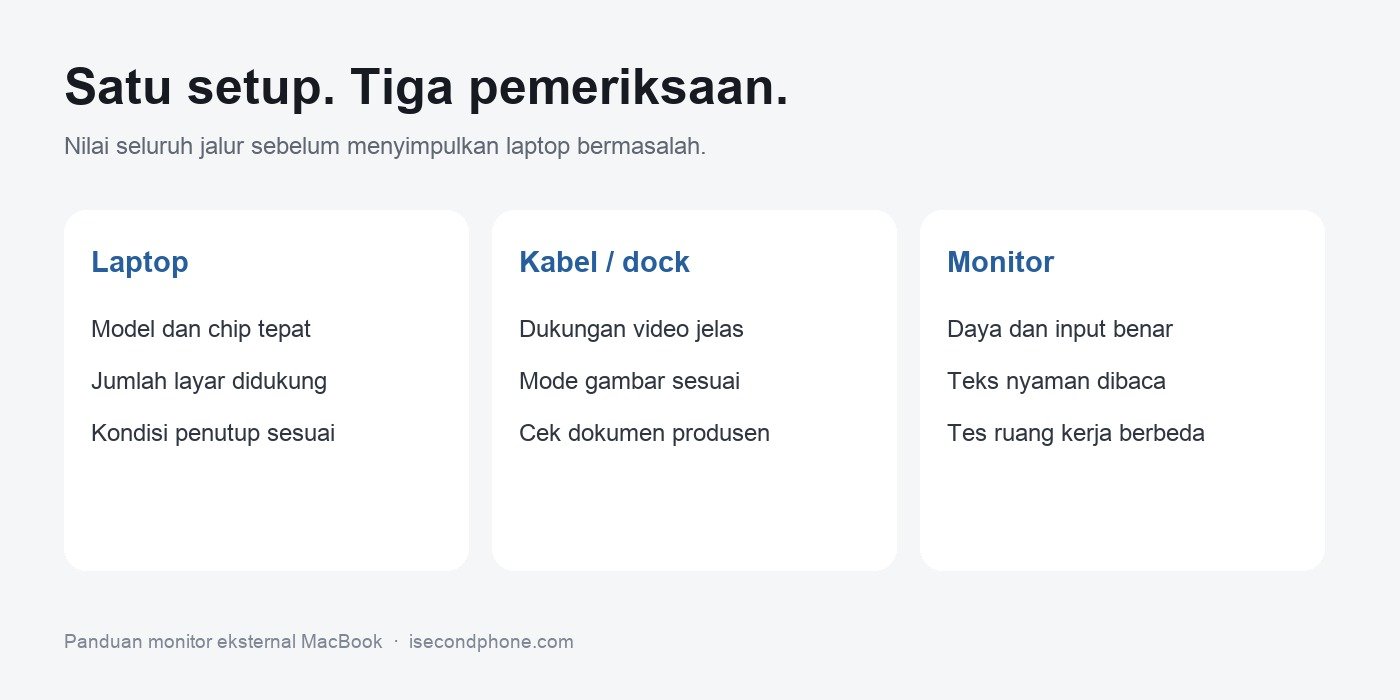
Kabel monitor eksternal MacBook perlu mendukung jalur video yang sesuai, bukan sekadar memiliki ujung yang bisa masuk ke port. Catat konektor pada laptop dan pada monitor, lalu tentukan sambungan yang diperlukan. Hindari membeli kabel berdasarkan bentuk fisik saja tanpa membaca dukungan video dari produsen aksesori.
Menurut panduan menyambungkan layar dari Apple, monitor perlu terhubung ke daya dan ke port video yang tepat pada Mac. Jika konektor tidak cocok, gunakan adaptor yang sesuai atau kabel lain. Pengaturan layar kemudian tersedia melalui System Settings atau System Preferences, bergantung pada versi sistem.
Periksa nama model kabel atau adaptor agar spesifikasinya dapat ditelusuri. Tanyakan batas resolusi dan refresh rate untuk koneksi yang akan digunakan. Jawaban “support 4K” masih perlu diperjelas jika kebutuhanmu melibatkan refresh rate tertentu. Kamu sedang memilih rangkaian sambungan, sehingga kemampuan satu komponen tidak bisa dinilai tanpa komponen lainnya.
Untuk pembelian second, bawa kabel dan monitor milikmu jika memungkinkan. Jika demo harus menggunakan aksesori toko, catat aksesori yang dipakai dan tanyakan apakah termasuk pembelian. Ini membantu membedakan kemampuan unit dari kemampuan aksesori pinjaman. Jangan pulang dengan asumsi kabel yang kamu miliki akan memberi hasil identik tanpa pemeriksaan.
Perhatikan kondisi fisik konektor dan kestabilan sambungan tanpa memaksa atau menekuk port. Kabel yang terpasang dengan rapi dan gambar yang stabil merupakan hasil awal yang baik, tetapi bukan bukti semua port sudah diperiksa. Jika ada beberapa port relevan, mintalah tes satu per satu menggunakan rangkaian yang diketahui berfungsi sebelum menyimpulkan kondisi unit.
5. Jangan menilai dock dari jumlah lubangnya saja
Dock untuk monitor eksternal MacBook harus dinilai berdasarkan kombinasi laptop, output, dan cara kerja produknya. Banyak konektor pada sebuah dock tidak otomatis berarti setiap layar dapat dipakai sebagai desktop berbeda pada setiap Mac. Baca dokumentasi produk untuk macOS dan model laptop yang kamu gunakan sebelum membeli.
Bedakan dukungan native yang tercantum pada spesifikasi Apple dari solusi aksesori yang membutuhkan perangkat lunak atau mekanisme khusus. Jika penjual menawarkan solusi untuk melampaui dukungan native, minta nama produk dan penjelasan tertulis. Periksa sendiri dokumentasi produsennya serta persyaratan sistem, lalu tentukan apakah kamu bersedia memakai konfigurasi tersebut.
Artikel ini tidak menjanjikan merek atau teknologi dock tertentu akan cocok untuk semua kebutuhan. Dukungan aplikasi, pembaruan sistem, dan karakteristik penggunaan dapat berbeda. Untuk pekerjaan yang bergantung pada setup tertentu, bukti terbaik adalah demo dengan model yang sama, sistem yang sesuai, dan aplikasi yang mewakili kebutuhanmu.
Saat monitor eksternal MacBook hanya menampilkan gambar yang sama melalui dock, pisahkan pertanyaan tentang pengaturan layar dari pertanyaan tentang kemampuan dock. Jangan terus membeli adaptor secara acak. Mintalah demonstrasi sambungan langsung ke laptop terlebih dahulu untuk mengetahui apakah persoalannya berasal dari aksesori atau dari batas model.
Simpan jalur pengujian sesederhana mungkin. Mulai dengan satu monitor dan kabel yang sesuai. Setelah berhasil, tambahkan dock atau layar kedua sesuai kemampuan perangkat. Cara bertahap ini merupakan saran praktis untuk pembelian: semakin sedikit komponen yang berubah sekaligus, semakin mudah kamu mengetahui perubahan mana yang membuat hasil berbeda.
6. Tes resolusi, refresh rate, dan kenyamanan membaca
Gambar yang muncul di monitor eksternal MacBook belum menutup semua pertanyaan. Periksa resolusi dan refresh rate yang tersedia, kemudian nilai apakah teks nyaman dibaca pada jarak kerja. Laptop yang mendeteksi monitor tidak otomatis berarti kombinasi kabel dan pengaturan dapat memberikan mode maksimum yang kamu inginkan.
Apple menjelaskan bahwa batas gambar dipengaruhi model Mac, monitor, kabel atau adaptor, serta layar lain yang tersambung. Kabel yang tidak mendukung mode yang diminta dapat membuat gambar gelap atau mode lebih rendah. Karena itu, cocokkan seluruh rangkaian sebelum menyalahkan laptop. Lihat panduan layar gelap atau resolusi rendah.
Gunakan contoh pekerjaan sendiri untuk menilai kenyamanan. Buka dokumen dengan teks kecil, lembar kerja, atau halaman yang biasa dibaca. Coba ukuran tampilan yang terasa wajar. Jangan memaksakan mode dengan ruang kerja paling luas jika tulisan menjadi sulit dibaca; keputusan monitor seharusnya membantu pekerjaanmu, bukan hanya terlihat mengesankan pada foto.
Jika kamu membandingkan dua monitor, lakukan dengan contoh dokumen yang sama dan kondisi tempat duduk yang serupa. Catat hasilnya memakai bahasa sederhana: teks mudah dibaca, gerakan terasa nyaman, atau ukuran antarmuka terlalu kecil. Penilaian tersebut bersifat pribadi, sehingga jangan mengubahnya menjadi klaim mutlak bahwa satu ukuran pasti terbaik bagi semua orang.
Untuk pekerjaan yang membutuhkan warna tertentu, verifikasi kebutuhan aplikasi dan prosedur kerja secara terpisah. Demo monitor eksternal MacBook di toko bukan sertifikasi akurasi warna. Jangan membeli hanya berdasarkan wallpaper yang terlihat cantik. Mintalah kesempatan menilai materi yang relevan dan dokumentasi monitor tanpa menganggap semua layar eksternal punya karakteristik yang sama.
7. Uji pola kerja lengkap sebelum menyelesaikan transaksi
Tes terakhir monitor eksternal MacBook adalah menjalankan pola penggunaan yang benar-benar kamu rencanakan. Pakai susunan layar, kondisi penutup, dan perangkat input yang sesuai. Tujuannya memastikan setup dapat dipakai, bukan sekadar mengambil foto bahwa monitor sempat menyala selama beberapa detik di meja penjual.
Buka aplikasi yang mewakili kebutuhanmu tanpa memasukkan data pribadi yang tidak perlu. Misalnya dokumen contoh, halaman web umum, dan file latihan. Pindahkan jendela antar-layar, periksa pointer, lalu catat hasilnya. Untuk tes sebelum membeli, bahan contoh cukup membantu menilai alur kerja tanpa membuka akun pekerjaan pada perangkat yang belum menjadi milikmu.
Jika waktu dan izin demo memungkinkan, periksa sambungan setelah laptop tidur dan bangun kembali. Cabut lalu pasang ulang aksesori sesuai penggunaan normal. Catat jika hasilnya berubah, serta rangkaian kabel yang dipakai. Jangan menjanjikan tes singkat menjamin bebas masalah selamanya; hasilnya memberi bukti kondisi yang diperiksa pada saat transaksi.
Lengkapi catatan pembelian dengan model laptop, monitor, kabel atau dock, mode yang diuji, dan hasil pengujian. Bila ada persoalan, catatan ini membantu komunikasi dengan penjual atau penyedia aksesori. Simpan pula rincian barang yang termasuk paket supaya tidak muncul perbedaan pemahaman setelah kamu mengatur meja kerja di rumah.
Keputusan akhirnya harus memasukkan kondisi unit secara menyeluruh. Dukungan monitor eksternal MacBook yang cocok tidak membuat baterai, keyboard, akun, dan bodi boleh diabaikan. Pilih unit yang memenuhi kebutuhan layar sekaligus lolos pemeriksaan dasar. Bila dukungan yang dijanjikan tidak dapat dibuktikan, tunda keputusan sampai model serta rangkaian sambungannya benar-benar jelas.
Monitor eksternal MacBook gelap: mulai dari pemeriksaan sederhana
Jika gambar tidak muncul, catat dulu apakah monitor menyala, input yang dipilih, dan sambungan yang digunakan. Ubah satu hal setiap kali mencoba. Misalnya tes kabel lain yang diketahui sesuai, kemudian periksa hasilnya sebelum mengganti dock. Cara ini menghindari kebingungan karena terlalu banyak perubahan terjadi bersamaan.
Apple menyarankan memeriksa daya dan kabel, mencoba koneksi langsung jika sebelumnya melalui hub, serta memastikan jumlah layar tidak melebihi dukungan model. Deteksi ulang layar, sambungkan kembali, atau restart sesuai panduan resmi bila diperlukan. Pada Mac dengan Apple silicon, perhatikan juga permintaan izin aksesori yang muncul. Gunakan alur pemeriksaan Apple sebagai acuan.
Jangan melakukan reset besar atau memasang perangkat lunak yang tidak jelas hanya untuk membuktikan laptop bisa menyalakan monitor. Mulai dari konfigurasi yang didukung dan dokumentasi yang dapat ditelusuri. Jika aksesori membutuhkan aplikasi tambahan, baca petunjuk resmi produsennya dahulu. Minta bantuan teknisi atau penjual jika proses yang diperlukan belum kamu pahami.
Bedakan hasil “belum berhasil dites” dari “unit pasti rusak”. Kabel yang salah, aksesori yang tidak cocok, dan batas model bisa menghasilkan gejala serupa. Sebaliknya, jangan menerima klaim “pasti cuma kabel” tanpa demonstrasi menggunakan rangkaian yang berfungsi. Bukti pengujian lebih membantu daripada kesimpulan yang terlalu cepat dari satu percobaan.
Checklist singkat saat membeli MacBook second untuk monitor
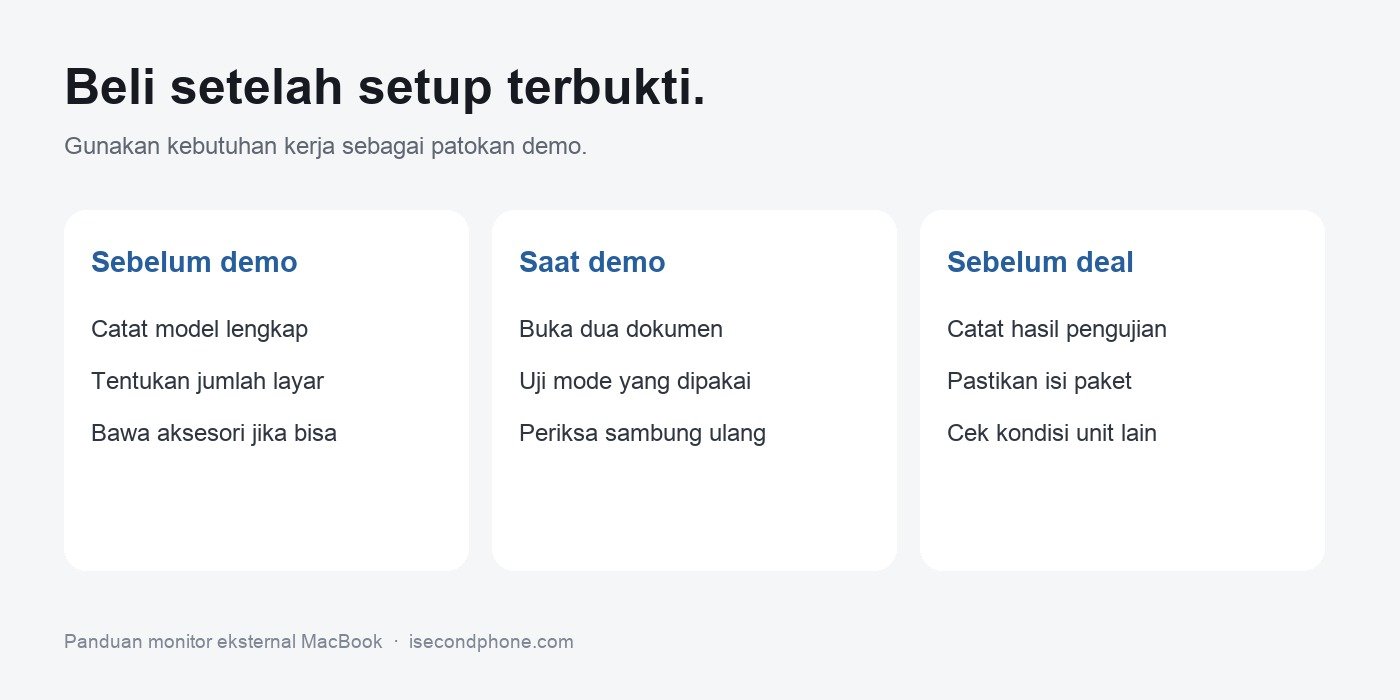
- Model dan chip sesuai informasi perangkat.
- Jumlah monitor eksternal serta kondisi layar laptop sudah ditentukan.
- Dukungan resmi model cocok dengan kebutuhan.
- Kabel, adaptor, dan dock yang dipakai dapat diidentifikasi.
- Ruang kerja berbeda sudah didemonstrasikan jika diperlukan.
- Resolusi, refresh rate, dan keterbacaan teks sudah diperiksa.
- Barang yang termasuk pembelian serta hasil demo sudah dicatat.
Beri tanda pada hal yang benar-benar telah diuji, bukan pada hal yang hanya dijanjikan. Kalau belum membawa monitor sendiri, tuliskan batas pengujian itu. Catatan yang jujur membantu kamu mengatur langkah berikutnya dan membandingkan beberapa kandidat laptop. Kamu tidak perlu membeli seluruh setup sekaligus jika informasi penting belum tersedia.
FAQ monitor eksternal MacBook second
Apakah dua port USB-C berarti bisa dua monitor eksternal?
Tidak otomatis. Jumlah konektor berbeda dari jumlah layar yang didukung secara native. Periksa spesifikasi model dan chip, lalu cocokkan dengan dokumentasi kabel atau dock. Dua layar yang menyala juga perlu dites apakah bisa menampilkan ruang kerja berbeda sesuai kebutuhanmu.
Apakah Air M1 dan M2 mendukung dua layar native?
MacBook Air M1 dan Air M2 13 inci yang dibahas di sini mendukung satu layar eksternal secara native. Jangan menerapkan aturan dua layar Air M3 ke model tersebut. Jika ditawarkan solusi aksesori tambahan, periksa dokumentasi serta persyaratan produsennya sebelum memutuskan.
Apakah Air M3 bisa dua monitor dengan layar laptop terbuka?
Untuk penggunaan dua monitor eksternal yang didokumentasikan Apple pada Air M3, penutup laptop harus tertutup dan persyaratan daya, sistem, serta input eksternal harus dipenuhi. Membuka penutup saat kedua monitor tersambung dapat memutus layar eksternal kedua. Cocokkan cara kerja ini dengan kebiasaanmu.
Kenapa dua monitor menampilkan gambar yang sama?
Periksa apakah kamu memakai mirroring, kemudian lihat dokumentasi dock dan dukungan model. Mintalah tes ruang kerja berbeda dengan dua dokumen. Jika hasil melalui dock membingungkan, coba konfigurasi langsung yang didukung untuk membantu membedakan persoalan aksesori dari batas laptop.
Apakah monitor gelap berarti MacBook second rusak?
Belum tentu. Periksa daya, input monitor, kabel, izin aksesori, dan dukungan jumlah layar. Jika masih gagal, ikuti panduan resmi atau minta bantuan dengan catatan konfigurasi. Jangan menerima kesimpulan rusak ataupun normal tanpa hasil tes yang memadai.
Haruskah membeli dock sebelum memilih MacBook?
Lebih baik tentukan kebutuhan layar dan model laptop terlebih dahulu, kemudian cocokkan aksesori. Cara ini mengurangi risiko membeli dock yang banyak port tetapi tidak mendukung pola kerja yang kamu inginkan. Kalau sudah punya dock, gunakan spesifikasinya sebagai bahan pemeriksaan sebelum membeli laptop.
Bangun meja kerja dari kebutuhan yang jelas
Monitor eksternal MacBook akan lebih mudah dipilih ketika kamu sudah tahu jumlah layar, kondisi penutup, dan aplikasi yang dipakai. Cocokkan model dengan kebutuhan, lalu uji seluruh jalur sambungan. Tampilan meja kerja yang rapi sebaiknya menjadi hasil dari pilihan yang tepat, bukan alasan mengabaikan batas perangkat.
Mau memilih unit Apple second untuk kerja? Lihat koleksi perangkat iSecondphone, lalu tanyakan model dan kondisi unit yang kamu incar. Jelaskan kebutuhan monitor sejak awal agar proses pengecekan lebih terarah. Untuk membandingkan kandidat Air, gunakan panduan MacBook Air M2 versus M3 second sebelum mengambil keputusan.
Disusun oleh iSecondphone dengan rujukan spesifikasi dan panduan resmi Apple, diperiksa 14 Oktober 2026. Saran pengujian merupakan panduan praktis pembelian, bukan laporan pengujian laboratorium. Thumbnail bersifat ilustratif; dukungan nyata mengikuti model dan rangkaian yang digunakan.
Panduan wajib sebelum beli iPhone second