5 Rahasia Fitur Ekosistem Apple: Panduan Ultimate iPhone & Mac untuk Melipatgandakan Produktivitas
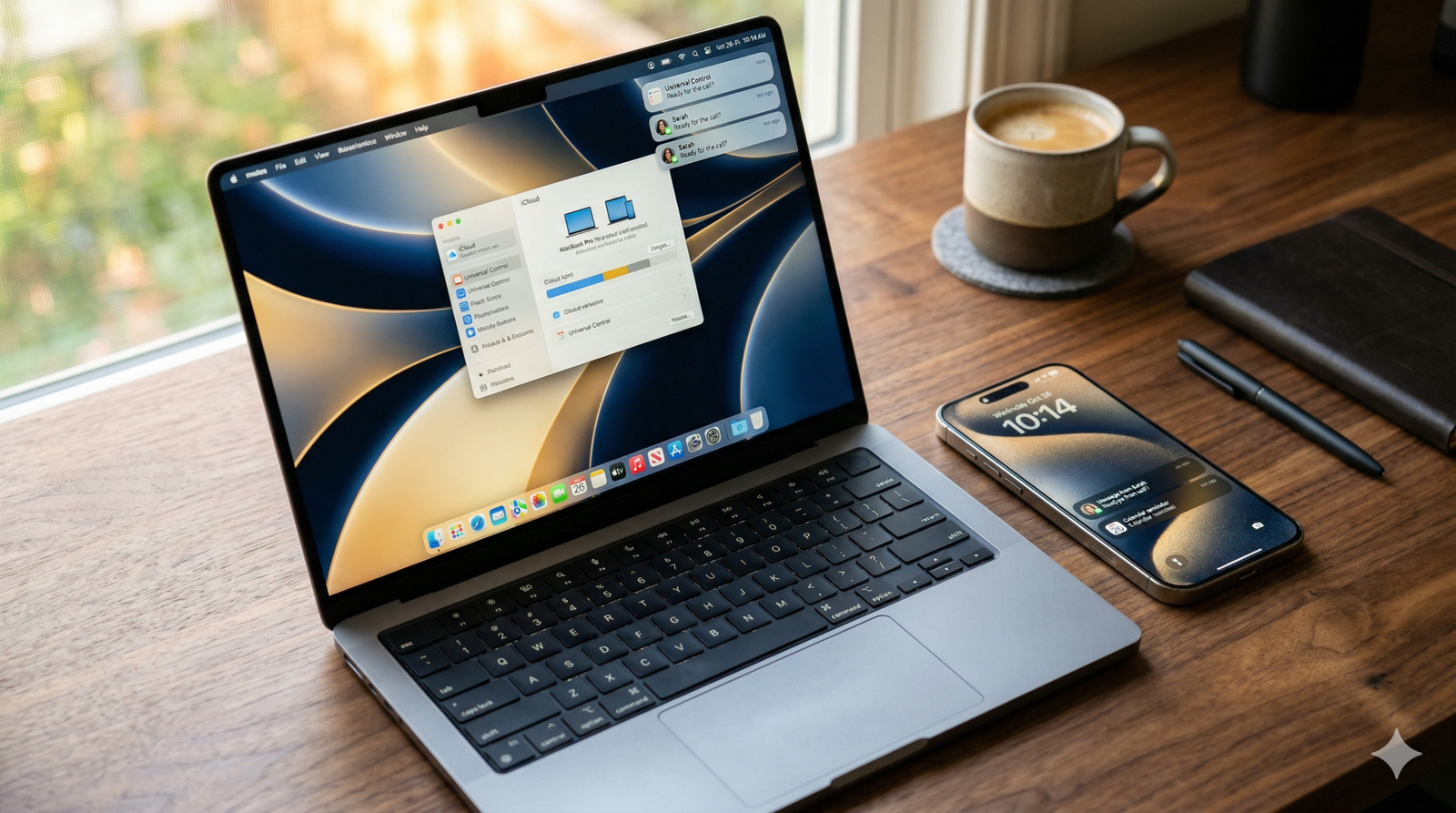
Pernahkah kamu mendengar ungkapan dari para profesional dan content creator bahwa produk Apple akan terasa jauh lebih magis ketika mereka bekerja bersama-sama secara harmonis? Ungkapan itu bukanlah sekadar mitos pemasaran atau gimmick belaka. Jika kamu saat ini menggunakan komputer Mac (baik itu MacBook, Mac mini, atau iMac) untuk bekerja namun belum mengkombinasikannya dengan sebuah iPhone, kamu sebenarnya baru menggunakan separuh dari potensi asli perangkat keras tersebut.
Kekuatan terbesar Apple yang hingga kini sangat sulit ditiru dan ditandingi oleh kompetitor merek lain adalah kelancaran fitur ekosistem Apple. Perangkat keras (hardware) dan perangkat lunak (software) di dalam lingkungan Apple dirancang dari nol untuk saling “berkomunikasi” tanpa hambatan (seamless). Filosofi ini sering disebut sebagai “Walled Garden” atau taman tertutup yang indah, di mana segala sesuatunya dirancang untuk membuat berbagai alur kerja (workflow) yang rumit menjadi sangat sederhana, intuitif, dan menghemat banyak waktu berharga kamu.
Berdasarkan panduan resmi terbaru dari Apple Support, serta pengujian mendalam yang dilakukan oleh tim ahli iSecondPhone, kami telah merangkum 5 cara brilian bagaimana iPhone dan Mac kamu bisa berkolaborasi layaknya asisten pribadi digital yang sangat cerdas. Kombinasi kedua perangkat ini tidak hanya meningkatkan efisiensi, tetapi juga menghilangkan rasa frustrasi dari pekerjaan yang sifatnya repetitif (berulang).
Siapkan kopi kamu, karena artikel ini akan membahas secara sangat komprehensif dan mendalam. Yuk, kita bedah satu per satu kecanggihan fitur ekosistem Apple ini, lengkap dengan skenario penggunaan di dunia nyata, panduan cara mengaktifkannya, hingga tips mengatasi masalah jika fitur tersebut tidak berjalan semestinya!
1. Universal Clipboard: Keajaiban Salin di Sini, Tampal di Sana
Universal Clipboard (Papan Klip Universal) adalah salah satu fitur ekosistem Apple yang paling sering membuat pengguna baru berdecak kagum dan seolah tidak percaya dengan apa yang mereka lihat. Bayangkan kebiasaan lama yang sering kita lakukan: Kamu menerima tautan (link) artikel panjang, kode OTP perbankan, atau teks briefing klien dari WhatsApp di HP. Untuk memindahkannya ke laptop, kamu harus menyalin teks tersebut, membuka aplikasi chat lain, mengirimkannya ke nomormu sendiri (atau ke fitur Saved Messages), lalu membukanya lagi di laptop untuk disalin kembali. Sangat tidak efisien, bukan?
Skenario Penggunaan di Dunia Nyata
Bagi seorang copywriter, desainer grafis, atau staf administrasi, memindahkan aset digital antar perangkat adalah makanan sehari-hari. Dengan kehebatan fitur ekosistem Apple ini, alur kerja tersebut dipangkas habis. Kamu sedang membaca kutipan inspiratif di layar iPhone saat sedang berada di KRL atau MRT. Kamu cukup menyorot teks tersebut dan menekan tombol Copy (Salin). Sesampainya di meja kantor, kamu tinggal membuka dokumen Microsoft Word atau Apple Pages di Mac, klik kanan, dan pilih Paste (Tampal). Teks dari genggamanmu langsung mendarat di layar komputer dalam hitungan detik!
Keajaiban fitur ekosistem Apple ini tidak terbatas hanya pada teks. Kamu juga bisa menyalin gambar, elemen desain, hingga file video berukuran sedang dari iPhone dan langsung menampalnya ke lembar kerja presentasi Keynote atau Photoshop di Mac kamu. Batasan antara perangkat mobile dan desktop seolah melebur sepenuhnya.
2. AirPlay ke Mac: Ubah Layar Laptop Jadi Monitor Ekstra & Kanvas Hiburan
Terkadang, melihat detail dari sebuah foto resolusi tinggi, desain antarmuka (UI/UX), atau video presentasi di layar smartphone terasa kurang memuaskan karena dimensi layarnya yang terbatas. Melalui integrasi fitur ekosistem Apple, kamu bisa memanfaatkan kualitas layar Mac kamu yang cemerlang (seperti layar Liquid Retina XDR pada MacBook Pro) sebagai layar eksternal nirkabel berukuran besar.
Skenario Penggunaan di Dunia Nyata
Mari kita ambil contoh profesi seorang Mobile App Developer (Pengembang Aplikasi) atau UI/UX Designer. Saat kamu selesai membuat purwarupa (prototype) desain aplikasi di iPhone dan ingin mempresentasikannya kepada klien atau tim di ruang rapat, menghubungkan kabel terkadang sangat merepotkan dan mengurangi estetika. Dengan menggunakan fitur ekosistem Apple bernama AirPlay, kamu bisa memancarkan (mirroring/streaming) pergerakan layar iPhone secara real-time langsung ke layar Mac kamu.
Cukup buka Control Center di iPhone kamu, tekan ikon dua kotak yang saling tumpang tindih (Screen Mirroring), lalu pilih nama Mac kamu dari daftar yang muncul. Layar Mac akan langsung menampilkan konten dari iPhone kamu dengan tingkat latensi (delay) yang sangat rendah dan kualitas resolusi visual yang tajam. Fitur ini juga sangat mengasyikkan untuk memutar video liburan keluarga dari galeri iPhone dan menontonnya bersama-sama di layar iMac yang berukuran 24 inci saat akhir pekan.
3. Kamera Berkesinambungan (Continuity Camera): Pengimbas Dokumen & Webcam Kelas Studio
Bagi kamu yang sering mengurus dokumen administrasi, mengelola dokumen kontrak digital, atau sering melakukan rapat virtual (Zoom Meeting), fitur ekosistem Apple yang satu ini adalah “malaikat penyelamat” sejati. Masa-masa di mana kita harus mencari mesin scanner fisik yang besar dan lambat kini telah berakhir berkat sinergi perangkat Apple.
Skenario 1: Pengimbas Dokumen Otomatis
Bayangkan kamu sedang sibuk mengetik draf email di Mac untuk dikirim kepada divisi HRD atau klien penting, dan tiba-tiba kamu diminta untuk melampirkan salinan KTP, NPWP, atau nota kuitansi fisik. Berkat fitur ekosistem Apple, alur kerjanya menjadi instan. Kamu cukup melakukan klik kanan (Control-click) pada area kosong di dalam email atau dokumen Pages, lalu pilih opsi “Scan Documents” (Pindai Dokumen). Secara ajaib, aplikasi kamera di iPhone kamu akan terbangun otomatis. Arahkan kamera ke dokumen fisik, dan sistem kecerdasan buatan Apple akan meratakan perspektif gambar serta menyisipkan hasil PDF yang profesional langsung ke dalam dokumen di Mac kamu tanpa kabel.
Skenario 2: Menyulap iPhone Menjadi Webcam Resolusi Tinggi
Kamera bawaan laptop terkadang memiliki kualitas resolusi yang kurang maksimal, terutama saat berada di ruangan minim cahaya. Menjawab keluhan ini, fitur ekosistem Apple memperluas fungsi Continuity Camera. Kamu bisa menggunakan lensa kamera utama iPhone kamu (yang memiliki sensor besar dan resolusi 4K) sebagai Webcam nirkabel untuk Mac.
Saat kamu membuka aplikasi Zoom, Google Meet, atau FaceTime di Mac, sistem akan otomatis mendeteksi keberadaan iPhone di dekatnya. Layar Mac akan langsung menampilkan tangkapan visual dari kamera belakang iPhone yang jauh lebih tajam, lengkap dengan efek Portrait Mode (latar belakang buram yang rapi), Center Stage (kamera otomatis mengikuti pergerakan wajahmu), hingga fitur Studio Light yang mencerahkan wajahmu walau di ruangan gelap. Presentasi virtualmu akan terlihat sekelas produksi studio profesional!
4. AirDrop: Pemindahan Fail Kilat Skala Besar Tanpa Kompresi
Ketika membicarakan fitur ekosistem Apple, AirDrop selalu menjadi primadona yang melegenda dan paling sering digunakan oleh pengguna di seluruh dunia. Ketika kamu selesai merekam rentetan video beresolusi 4K atau memotret puluhan foto dalam format ProRAW menggunakan sistem kamera canggih iPhone, memindahkannya ke laptop biasanya menjadi proses yang menjengkelkan. Menggunakan kabel data sering kali bermasalah, sementara cloud storage sangat bergantung pada kecepatan internet.
Skenario Penggunaan di Dunia Nyata
AirDrop adalah alasan utama mengapa jutaan Content Creator, Videografer, dan Fotografer enggan berpindah dari fitur ekosistem Apple. AirDrop menggunakan kombinasi teknologi Bluetooth untuk mendeteksi perangkat terdekat, dan kemudian menciptakan jalur Wi-Fi Direct pribadi secara ad-hoc untuk memindahkan data. Hasilnya? Kamu bisa mengirim file video berukuran puluhan Gigabyte (GB) dari iPhone ke Mac hanya dalam hitungan beberapa detik atau menit saja.
Keunggulan mutlak dari fitur ekosistem Apple ini adalah tidak adanya penurunan kualitas (kompresi) sedikit pun. Resolusi, framerate, dan warna data yang ditransfer tetap 100% utuh sama seperti aslinya. File tersebut akan langsung mendarat dengan rapi di folder Downloads pada Mac kamu, siap untuk segera dimasukkan ke dalam timeline aplikasi editing profesional.
5. Bawa Widget Aplikasi iPhone ke Layar Desktop Mac Kamu
Integrasi fitur ekosistem Apple semakin inovatif di pembaruan sistem operasi macOS terbaru. Kini, kamu bisa menghias dan memajang widget interaktif dari aplikasi favorit yang ada di iPhone secara langsung ke latar belakang layar desktop Mac kamu.
Skenario Penggunaan di Dunia Nyata
Hebatnya dari fitur ekosistem Apple ini adalah, kamu sama sekali tidak perlu menginstal aplikasi versi Mac tersebut di dalam komputermu. Selama iPhone kamu berada di ruangan yang sama, sistem operasi Mac dapat secara cerdas menarik informasi dari aplikasi iPhone tersebut secara real-time.
Sebagai contoh, kamu bisa meletakkan widget aplikasi pelacak asupan air minum, widget status pengiriman paket e-commerce, atau widget pelacak persentase baterai smartwatch kamu di layar Mac. Kamu bisa terus bekerja fokus di laptop sambil memantau informasi krusial dari HP kamu hanya dengan melirik ke sudut layar desktop. Ini adalah definisi sebenarnya dari multitasking yang tidak mendistraksi (mengganggu fokus).
Bonus Eksklusif: 3 Keajaiban Tersembunyi Fitur Ekosistem Apple Lainnya
Jika 5 kemampuan di atas belum cukup meyakinkanmu, fitur ekosistem Apple masih memiliki segudang “sihir” rahasia yang dirancang khusus untuk memanjakan penggunanya. Berikut adalah 3 fitur esensial yang wajib kamu coba saat memadukan iPhone dan Mac:
A. Panggilan Telepon & SMS Langsung dari Layar Mac
Pernahkah kamu sedang mengetik laporan penting di Mac, lalu iPhone-mu yang berada di dalam tas berdering karena panggilan dari bos atau klien? Berkat fitur ekosistem Apple, kamu tidak perlu repot mencari HP. Panggilan telepon seluler tersebut akan diteruskan (forwarded) secara otomatis ke layar Mac. Kamu bisa mengangkat panggilan, berbicara menggunakan microphone dan speaker Mac, sambil terus mengetik laporan. Hal yang sama berlaku untuk SMS reguler (bukan iMessage); kamu bisa membaca dan membalas SMS langsung dari aplikasi Messages di laptop.
B. Instant Hotspot: Internet Tersambung dalam Satu Klik
Bekerja di kafe atau area tanpa Wi-Fi? Biasa pengguna harus mengeluarkan HP, masuk ke pengaturan, menyalakan Personal Hotspot, mencari nama jaringan di laptop, dan mengetik kata sandi. Sangat melelahkan! Fitur ekosistem Apple memangkas birokrasi ini dengan Instant Hotspot. Buka menu Wi-Fi di Mac kamu, dan iPhone kamu akan otomatis muncul di daftar atas lengkap dengan indikator baterai dan sinyal selulernya. Klik nama iPhone-mu, dan Mac akan langsung menyalakan hotspot di HP dan menyambungkannya tanpa kamu harus menyentuh iPhone tersebut apalagi memasukkan password. Sangat futuristik!
C. Handoff Aplikasi: Lanjutkan Pekerjaan Tanpa Jeda
Sedang membaca artikel panjang atau membalas email di aplikasi Mail saat berada di dalam taksi menggunakan iPhone, namun kamu ingin melanjutkannya di layar besar setibanya di kantor? Fitur ekosistem Apple bernama Handoff memungkinkan hal ini terjadi. Saat kamu membuka Mac, sebuah ikon aplikasi kecil akan muncul di ujung Dock layar Mac. Cukup klik ikon tersebut, dan layar Mac akan langsung membuka artikel atau draf email persis di posisi terakhir yang kamu tinggalkan di layar iPhone.
Panduan Troubleshooting (Mengapa Fitur Ekosistem Apple Saya Tidak Berfungsi?)
Meskipun fitur ekosistem Apple dirancang agar “It just works” (langsung berfungsi), terkadang ada kendala teknis (glitch) yang membuat dua perangkat ini gagal berkomunikasi. Jika kamu mengalami kesulitan mempraktekkan keajaiban di atas, jangan panik. Berikut adalah daftar periksa (checklist) pemecahan masalah yang sangat mudah dilakukan:
- Periksa ID Apple (iCloud): Syarat mutlak dan paling utama agar fitur ekosistem Apple berjalan sempurna adalah iPhone dan Mac kamu harus masuk (sign-in) menggunakan alamat email Apple ID yang persis sama. Jika iPhone menggunakan akun kantor dan Mac menggunakan akun pribadi, sinkronisasi tidak akan bekerja.
- Status Konektivitas: Pastikan toggle koneksi Wi-Fi dan Bluetooth pada kedua perangkat harus dalam keadaan menyala (ON). Mereka tidak harus terhubung ke router Wi-Fi yang sama, tetapi chip nirkabelnya harus aktif agar perangkat bisa saling memancarkan sinyal penemuan (discovery signal).
- Periksa Jarak Perangkat: Jaga jarak kedua perangkat. Agar AirDrop, Universal Clipboard, dan Continuity Camera bekerja optimal, pastikan iPhone berada di dekat Mac (idealnya dalam radius maksimal 1 hingga 5 meter tanpa terhalang tembok tebal).
- Cek Toggle Handoff: Masuk ke pengaturan Mac dan iPhone kamu, cari menu “AirPlay & Handoff”, lalu pastikan sakelar Handoff berwarna hijau (menyala). Tanpa izin ini, fitur saling berbagi data tidak akan diizinkan oleh sistem keamanan Apple.
- Update Software Berkala: Sering kali, bug pada versi iOS atau macOS yang terlalu lawas menyebabkan hambatan komunikasi. Selalu pastikan perangkat kamu di-update ke sistem operasi versi paling mutakhir. Jika hardware iPhone kamu terlalu tua dan tidak sanggup menjalankan OS terbaru, mungkin ini saatnya mempertimbangkan untuk melakukan upgrade gawai.
Gajian Sudah Cair? Saatnya Lengkapi Ekosistem Produktivitas Kamu Hari Ini Juga!
Apakah saat ini kamu sudah menggunakan keandalan MacBook untuk bekerja, mengerjakan tugas kuliah, atau mendesain, namun kamu masih menggunakan smartphone merek lain sehingga tidak bisa merasakan keajaiban mutlak dari fitur ekosistem Apple yang telah kita bahas di atas? Atau, mungkin iPhone lawas yang kamu pakai saat ini sudah terlalu lambat, storage-nya selalu penuh, dan kameranya buram sehingga fitur-fitur canggih seperti Continuity Camera tidak bisa memberikan hasil visual yang maksimal?
Memiliki Mac tanpa iPhone ibarat memiliki mobil sport namun terjebak di jalanan yang macet dan sempit. Kamu tidak bisa mengeluarkan performa terbaik dari perangkatmu! Mumpung hari ini adalah momen yang menggembirakan di mana gaji bulan ini baru saja cair, ini adalah saat yang paling cerdas secara finansial untuk berinvestasi pada alat penunjang karier dan produktivitas kerjamu. Alih-alih menghabiskan seluruh uang untuk foya-foya konsumtif menyambut akhir pekan, manfaatkan momentum ini untuk meningkatkan nilai efisiensi waktu kamu.
Segera temukan Katalog Eksklusif iPhone 14 Pro dan 15 Pro Second Original Premium di butik iSecondPhone. Dengan spesifikasi kamera sensor besar kelas industri (sempurna untuk Webcam), chipset silikon yang super gesit tanpa jeda, dan daya tahan baterai seharian penuh, iPhone second resmi bergaransi dari kami adalah kepingan puzzle terakhir yang kamu butuhkan untuk menyempurnakan alur kerja (workflow) kamu secara profesional. Dapatkan prestise, kelancaran ekosistem, dan performa kelas flagship sejati, tanpa harus merobek kantong sedalam membeli unit yang sepenuhnya baru di mal.
Konsultasikan Kebutuhan Upgrade iPhone Kamu Sekarang →
*Sangat ingin beralih mencicipi ekosistem Apple tapi bingung mau dikemanakan smartphone lama kamu? Jangan dibiarkan tergeletak menjadi sampah elektronik dan kehilangan nilainya! Gunakan layanan eksklusif Tukar Tambah (Trade-In) Praktis, Aman, & Bergaransi dari iSecondPhone! Khusus untuk kamu para profesional yang sibuk, tim kurir VIP kami siap membelah jalanan kota sore ini untuk menjemput dan menginspeksi HP lama kamu secara transparan langsung di lokasi kerjamu atau kafe tempatmu bersantai. Seluruh data penting akan kami bantu pindahkan secara tuntas (Transfer Data), dan iPhone baru impian langsung siap kamu gunakan menyambut akhir pekan ini juga!