5 Shortcut iPhone Wajib Aktif 2026: No.3 Bikin Maling Nangis!
Shortcut iPhone wajib aktif adalah kunci rahasia untuk mengubah ponsel mahal Anda menjadi asisten pribadi yang sesungguhnya. Rabu, 25 Februari 2026. Coba jujur pada diri sendiri, dari harga belasan juta rupiah yang Anda bayarkan untuk menebus sebuah iPhone seri terbaru, berapa persen fitur cerdasnya yang benar-benar Anda gunakan setiap hari? Kebanyakan dari kita mungkin hanya mentok memakainya untuk scrolling TikTok, membalas chat WhatsApp, dan mengambil foto estetik di cafe.
Padahal, di dalam sistem operasi iOS (terutama di iOS 26 ini), terdapat sebuah “otak rahasia” bernama aplikasi Shortcuts (Pintasan) yang sering dibiarkan menganggur di dalam folder Utilities. Aplikasi ini bukan sekadar pajangan di Home Screen. Jika Anda tahu cara memprogram logika dasarnya, iPhone Anda bisa bekerja layaknya agen rahasia yang serba otomatis. Bayangkan sebuah HP yang tahu kapan harus mengecilkan volume sendiri, kapan harus menolak notifikasi yang mengganggu, hingga kemampuan diam-diam memotret wajah pencuri saat HP Anda dirampas di jalanan Jakarta.
Agar investasi *gadget* Anda tidak sia-sia dan hidup Anda menjadi jauh lebih produktif, tim teknisi iSecondPhone telah melakukan kurasi dan merangkum 5 shortcut iPhone wajib aktif di tahun 2026. Trik-trik ini akan mengubah cara Anda berinteraksi dengan ekosistem Apple selamanya. Mari kita mulai bedah satu per satu dari yang paling sederhana hingga yang paling mutakhir!
Bab 1: Mengenal Potensi Raksasa Aplikasi “Shortcuts”
Sebelum kita masuk ke dalam daftar shortcut iPhone wajib aktif, ada baiknya kita memahami cara kerjanya. Aplikasi Shortcuts (Pintasan) pertama kali diakuisisi Apple dari aplikasi pihak ketiga bernama Workflow. Fungsinya adalah menciptakan rantai perintah (Automation) berdasarkan konsep logika sederhana: “If This, Then That” (Jika Ini Terjadi, Maka Lakukan Itu).
Di tahun 2026, integrasi AI di dalam iOS membuat aplikasi ini semakin mengerikan (dalam artian positif). Anda bisa membaca referensi lengkap dari Panduan Resmi Pengguna Pintasan Apple untuk melihat dokumentasi teknisnya. Namun, membaca dokumentasi resmi terkadang membosankan. Oleh karena itu, kami menyarikan 5 trik paling aplikatif yang harus Anda terapkan hari ini juga.
Bab 2: “Mode Bioskop” Otomatis (Auto Do Not Disturb)
Bayangkan Anda sedang tegang menonton *climax* film di Netflix, atau sedang fokus mengincar musuh di game *Mobile Legends* atau *PUBG Mobile*. Tiba-tiba, rentetan chat dari grup kantor masuk bertubi-tubi, menutupi separuh layar Anda, dan membuat framerate game Anda patah-patah (lag). Sangat mengganggu dan bikin emosi, bukan?
Daripada Anda harus repot menyalakan dan mematikan mode Do Not Disturb (DND) secara manual lewat Control Center setiap kali ingin bermain, jadikan trik ini sebagai shortcut iPhone wajib aktif Anda yang pertama. Sistem akan mendeteksi aplikasi apa yang sedang Anda buka dan secara ajaib akan membungkam semua notifikasi tanpa Anda suruh.
Cara Membuat “Smart DND”:
- Buka aplikasi Shortcuts > pilih menu Automation (berada di tengah bawah) > ketuk ikon + di pojok kanan atas.
- Gulir ke bawah dan pilih opsi pemicu App. Centang bagian “Is Opened” dan pastikan Anda memilih opsi “Run Immediately” agar perintah berjalan di latar belakang tanpa butuh konfirmasi dari Anda.
- Klik tulisan biru Choose dan pilih aplikasi hiburan atau game favorit Anda (misal: Netflix, Mobile Legends, YouTube).
- Lanjut ke halaman berikutnya (Next), tambahkan Action (Tindakan) dengan mengetik kata kunci “Set Focus” di kolom pencarian.
- Ubah pengaturannya menjadi: Turn [Do Not Disturb] [On]. Klik selesai (Done).
Pro-Tip iSecondPhone: Agar sistem kembali normal, jangan lupa buat satu Automation lagi dengan logika terbalik. Ulangi langkah di atas, tapi pilih “Is Closed” dan atur tindakannya menjadi Turn Do Not Disturb Off. Hasilnya? iPhone Anda kebal notifikasi hanya saat Anda di dalam game!
Bab 3: Silencer Otomatis (Anti Jantungan di Tempat Umum)
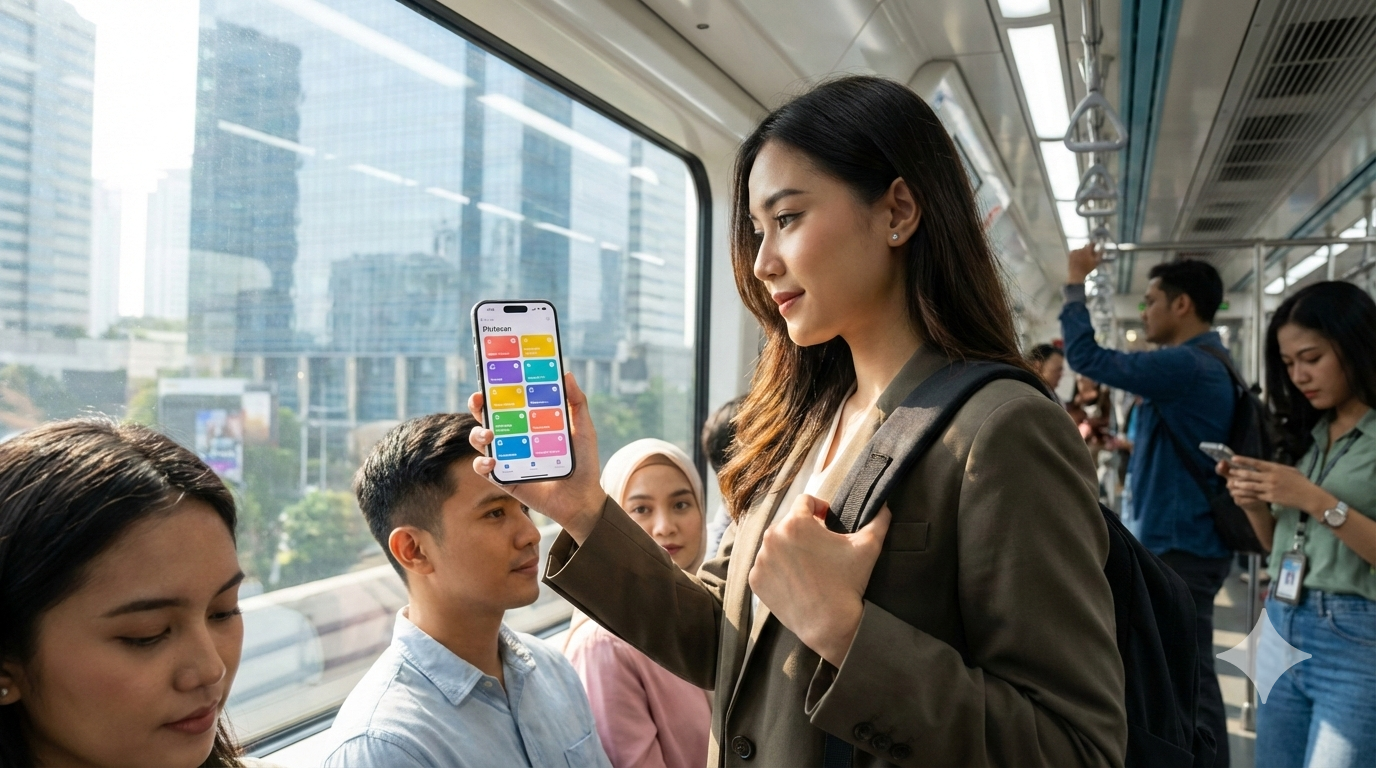
Kita semua pasti pernah mengalami momen memalukan ini: Anda sedang duduk tenang di dalam gerbong KRL Commuter Line atau MRT Jakarta yang sedang hening-heningnya, lalu iseng membuka Instagram Reels atau TikTok. Karena Anda lupa mengecilkan volume semalam setelah mendengarkan musik di kamar mandi, suara jedag-jedug langsung meledak dari *speaker* stereo iPhone Anda. Semua mata penumpang langsung menatap sinis ke arah Anda.
Untuk menghindari tragedi sosial yang membuat wajah memerah ini, shortcut iPhone wajib aktif berikutnya adalah fitur Auto-Volume. Fitur ini juga sangat berguna untuk melindungi gendang telinga Anda jika Anda sering memakai AirPods.
Langkah Menjinakkan Volume Media Sosial:
- Masuk ke tab Shortcuts (kiri bawah) > ketuk ikon (+) untuk membuat pintasan baru > cari tindakan “Set Volume”.
- Ketuk angka persentasenya dan ubah ke batas aman, misalnya 20% atau 30%. Beri nama pintasan ini “Volume Aman”, lalu simpan.
- Sekarang, pindah ke tab Automation > buat otomatisasi baru (+) > pilih pemicu App (pilih Instagram, TikTok, Twitter/X, atau aplikasi berisik lainnya).
- Pastikan mencentang Run Immediately, lalu pada layar pilihan tindakan, pilih shortcut “Volume Aman” yang baru Anda ciptakan tadi.
Selesai! Kini, secuek apa pun Anda membiarkan tombol volume HP di angka 100%, sistem cerdas iOS akan “membanting” volume tersebut turun ke 20% secara instan tepat sepersekian detik saat logo TikTok atau Instagram muncul di layar Anda.
Bab 4: Jebakan Maling (Lacak & Foto Pencuri via SMS)
Ini dia alasan utama mengapa artikel panduan ini wajib Anda baca dan praktikkan sampai habis. Mengamankan aset adalah prioritas, dan inilah shortcut iPhone wajib aktif yang paling krusial. Fitur bawaan Find My Apple memang luar biasa bagus, tapi bagaimana jika malingnya memasukkan HP ke dalam tas anti-sinyal atau Anda tidak membawa perangkat Apple lain untuk melacaknya?
Anda bisa membuat shortcut iPhone wajib aktif yang berfungsi layaknya perangkat intelijen militer. Skenarionya begini: iPhone Anda dicuri di halte busway. Anda segera meminjam HP teman atau orang lewat, lalu mengirimkan SMS biasa dengan “Kode Rahasia” ke nomor Anda sendiri.
Saat SMS itu masuk, iPhone Anda yang ada di tangan pencuri akan diam-diam merekam kordinat GPS akurat, diam-diam memotret wajah si pencuri menggunakan kamera depan, lalu memotret lingkungan sekitar menggunakan kamera belakang, dan mengirimkan semua bukti fisik tersebut kembali ke HP teman Anda tadi!
Cara Membangun Sistem Keamanan Anti-Maling Tingkat Dewa:
- Masuk ke Automation > ketuk ikon (+) > gulir ke bawah dan cari pemicu bernama Message (Pesan).
- Isi bagian Message Contains (Pesan Berisi) dengan kata kunci rahasia yang tidak mungkin diketik orang secara kebetulan, contoh: “BimaSakti99Darurat”. Pilih opsi Run Immediately.
- Sekarang kita susun rantai tindakannya (Actions) secara berurutan dan teliti:
- Tambahkan tindakan “Get Current Location” (Ini memaksa modul GPS iPhone menyala dan melacak kordinat saat itu juga).
- Tambahkan tindakan “Take Photo”. Atur konfigurasinya ke kamera depan (Front). PERINGATAN KERAS: Ketuk panah kecil di sampingnya dan matikan *toggle* “Show Camera Preview”. Jika ini tidak dimatikan, layar akan memunculkan aplikasi kamera dan maling akan sadar bahwa ia sedang difoto!
- Tambahkan tindakan “Take Photo” untuk kedua kalinya, tapi kali ini atur ke kamera belakang (Back), dan pastikan juga mematikan preview-nya.
- Langkah paling akhir, tambahkan tindakan “Send Message”. Masukkan variabel Lokasi dan kedua variabel Foto tadi ke dalam badan pesan. Kirimkan (kolom To:) ke nomor darurat, misalnya nomor HP orang tua, pasangan, atau nomor cadangan Anda sendiri.
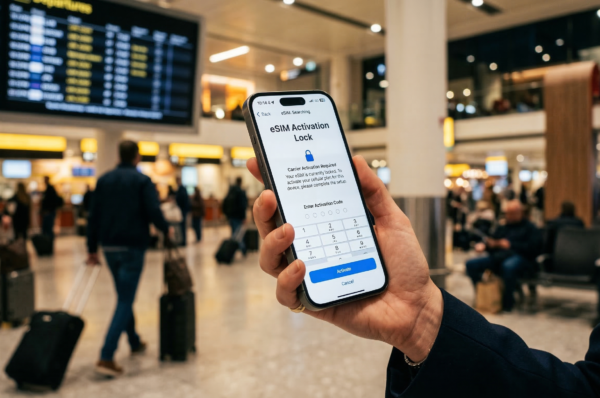
Syarat Mutlak Agar Trik Ini Bekerja: Sistem shortcut iPhone wajib aktif tingkat dewa ini tidak akan bekerja jika si pencuri langsung mencabut *SIM Card* fisik Anda atau menyalakan Airplane Mode (Mode Pesawat). Oleh karena itu, wajib hukumnya Anda bermigrasi menggunakan eSIM (SIM Digital). Selain itu, Anda wajib memblokir akses Control Center saat layar terkunci. Caranya: Masuk ke Settings > Face ID & Passcode > gulir ke bawah dan matikan toggle Control Center. Dengan kombinasi ini, maling akan terjebak tanpa bisa mematikan koneksi internet!
Bab 5: Tombol “Reboot” Digital (Sayangi Tombol Fisik Anda)
Terkadang, sehebat apa pun cip A-Series dari Apple, iOS 26 tetaplah sebuah *software* buatan manusia yang bisa mengalami *glitch* atau penumpukan Cache Memory. Entah itu layar yang tiba-tiba freeze (membeku), keyboard yang lambat muncul, atau aplikasi kamera yang *blank* hitam. Obat paling mujarab dan diakui oleh seluruh teknisi IT dari segala penyakit software ringan adalah dengan melakukan *Restart* (Mulai Ulang).
Namun, harus menekan tombol Volume Atas, Volume Bawah, lalu menahan tombol Power secara bersamaan setiap kali ingin *restart* adalah hal yang merepotkan dan bisa membuat tombol fisik (hardware) cepat aus jika dilakukan setiap hari. Solusinya, buatlah shortcut iPhone wajib aktif untuk mematikan ulang HP cukup dengan satu sentuhan jari di layar sentuh.
Cara Membuat Tombol Restart Instan di Layar Utama:
- Buat Shortcut baru (Pintasan Baru) > ketik dan cari tindakan “Shut Down” (Matikan).
- Ketuk teks biru bertuliskan “Shut Down” tersebut dan ubah menjadi “Restart” (Mulai Ulang).
- Ganti nama shortcut ini menjadi “Reboot Sistem”.
- Ketuk ikon panah ke bawah (atau ikon Share) di bagian atas layar, lalu pilih opsi Add to Home Screen (Tambahkan ke Layar Utama).
- Ganti ikonnya sesuka hati (misalnya warna merah terang dengan logo tombol power agar mudah dikenali).
Selesai! Sekarang, Anda memiliki sebuah aplikasi buatan sendiri yang *nangkring* di layar utama. Setiap kali iPhone terasa berat karena RAM penuh, cukup klik ikon tersebut, dan HP akan langsung melakukan Reboot dengan rapi dan aman tanpa merusak tombol samping.
Bab 6: AI Article Summarizer (Membaca Kilat di Safari)
Di era digital tahun 2026 ini, arus informasi mengalir terlalu cepat. Anda mungkin menemukan artikel berita, jurnal riset perguruan tinggi, atau panduan investasi kripto yang sangat panjang di browser Safari. Sayangnya, Anda tidak punya waktu 15 menit untuk membacanya sampai habis sebelum meeting dimulai.
Apple telah memberikan dukungan luar biasa bagi para *developer* untuk mengintegrasikan Artificial Intelligence (AI) langsung ke dalam sistem operasi. Menggunakan fitur perangkum AI adalah shortcut iPhone wajib aktif bagi Anda para profesional, mahasiswa, atau konten kreator.
Cara Kerjanya Sangat Futuristik:
Anda bisa mengunduh script shortcut pihak ketiga yang menghubungkan Safari dengan ChatGPT API atau Apple Intelligence bawaan. Saat Anda berada di halaman web yang teksnya ribuan kata, cukup klik tombol Share (ikon panah ke atas di bilah bawah Safari), lalu gulir ke bawah dan pilih pintasan *Summarize* yang sudah Anda pasang.
Dalam hitungan detik, shortcut iPhone wajib aktif ini akan membaca, menganalisa, dan membedah ribuan kata tersebut, lalu menyajikannya dalam bentuk pop-up berisi 5 poin bullet ringkasan intisari. Anda bahkan bisa mengetik pertanyaan spesifik seperti, “Berapa harga produk yang dibahas di artikel ini?” langsung di layar tersebut. Selamat tinggal penyakit malas membaca dan *information overload*!
Bab 7: FAQ (Pertanyaan Umum Seputar Shortcuts)
Masih ragu untuk menerapkan shortcut iPhone wajib aktif di atas? Berikut adalah jawaban dari pertanyaan yang paling sering diajukan pelanggan iSecondPhone:
Q: Apakah menyalakan banyak Automation bikin baterai iPhone cepat boros?
A: TIDAK. Aplikasi Shortcuts tertanam langsung di dalam root iOS Apple. Sistem ini berjalan dengan sangat efisien menggunakan daya cip prosesor yang minim. Baterai Anda tidak akan terkuras hanya karena menjalankan otomatisasi volume atau mode fokus.
Q: Apakah fitur lacak foto maling (Shortcut No.3) melanggar privasi?
A: Fitur tersebut memotret secara lokal di perangkat Anda sendiri dan mengirimkannya ke nomor Anda sendiri via SMS/iMessage. Selama Anda tidak menyalahgunakannya untuk menjebak orang lain (meminjamkan HP dengan niat memotret diam-diam), ini adalah fitur pertahanan diri yang sah untuk barang pribadi Anda.
Q: iPhone saya masih seri lama (iPhone XR / 11), apakah bisa pakai trik ini?
A: Bisa! Sebagian besar shortcut iPhone wajib aktif yang kami sebutkan (seperti Auto Volume, DND, dan Jebakan SMS) hanya membutuhkan iOS 15 ke atas. Namun, untuk fitur yang melibatkan Apple Intelligence (Summarizer), Anda membutuhkan iPhone dengan cip A17 Pro ke atas (seperti seri iPhone 15 Pro atau iPhone 16).
Q: Saya gaptek, apakah aman kalau saya salah *setting*?
A: Sangat aman. Jika Anda salah memasukkan variabel atau logika, otomatisasinya hanya tidak akan berjalan (error). Anda tidak akan membuat sistem iOS rusak atau menghapus data Anda hanya karena salah *setting* Shortcuts. Anda selalu bisa menghapusnya (Swipe Kiri > Delete) dan membuatnya ulang dari awal.
Kesimpulan: Upgrade Gaya Hidup Digital Anda
Menerapkan lima shortcut iPhone wajib aktif yang telah kami bahas di atas adalah bukti nyata bahwa perangkat Apple dirancang untuk memudahkan hidup penggunanya, bukan sekadar untuk memamerkan logo “Apel Gigit” di depan cermin toilet. Cobalah luangkan waktu 15 menit waktu luang Anda hari ini untuk men-setting Automation di atas, terutama trik anti-maling nomor tiga yang sangat krusial.
Anda akan sangat berterima kasih pada diri sendiri di masa depan ketika trik-trik kecil ini menyelamatkan Anda dari rasa malu di tempat umum, atau bahkan menyelamatkan aset belasan juta Anda dari tangan pencuri.
Ingin Menikmati Semua Fitur Cerdas Ini Tapi iPhone Anda Terlalu Lemot?
Menjalankan shortcut iPhone wajib aktif beserta integrasi AI terbaru sangat membutuhkan prosesor yang mumpuni agar bisa berjalan super mulus di background tanpa membuat layar *freeze* atau baterai cepat panas. Jika iPhone jadul Anda sudah megap-megap membuka kamera, ini saat yang paling tepat untuk Upgrade! Temukan iPhone Second Original bergaransi resmi, bebas blokir IMEI, dan siap dipacu di iOS 26 hanya di iSecondPhone.