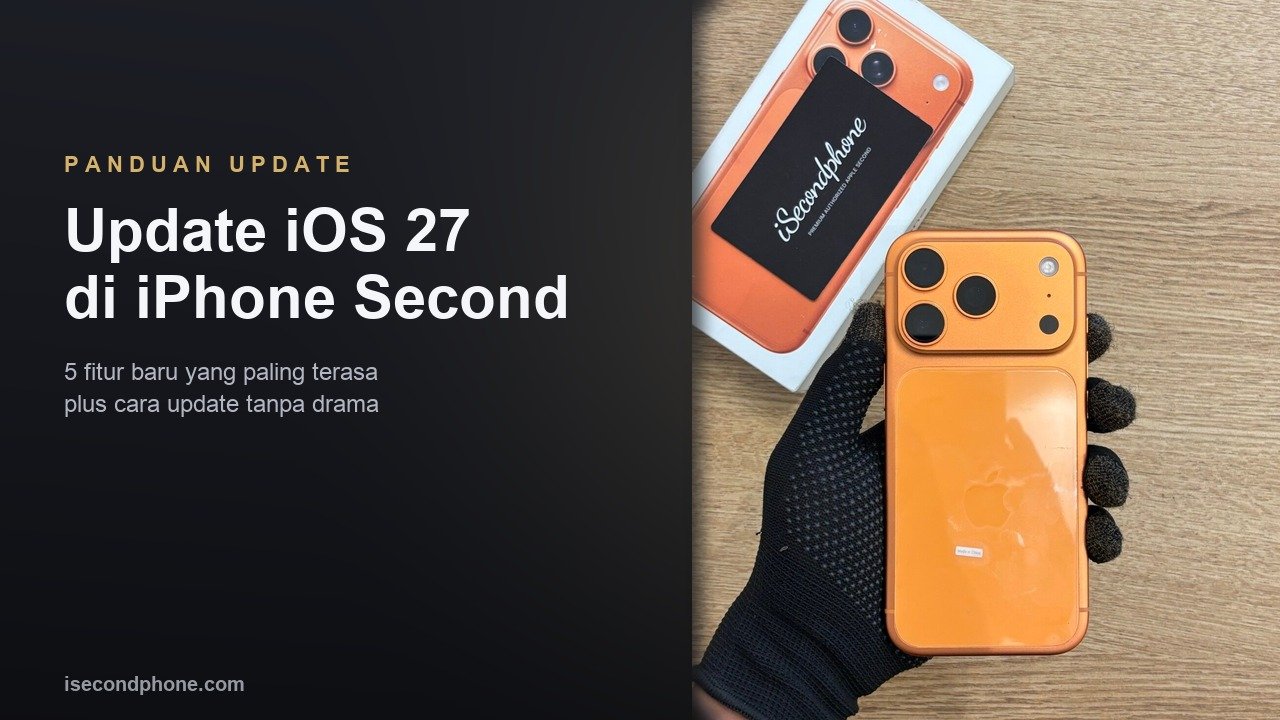
Apple merilis versi final iOS 27 pada 14 September 2026, dan buat pemakai iPhone second, update iOS 27 adalah keputusan praktis: fitur apa yang benar-benar terasa, kapan waktu yang pas, dan apa saja yang perlu dicek supaya prosesnya aman. Kabar baiknya, daftar kompatibilitas resmi Apple mencakup semua iPhone 11 ke atas, jadi sebagian besar unit second yang beredar ikut kebagian.
Masalahnya, iPhone second punya cerita yang berbeda dari iPhone baru. Baterainya sudah pernah dipakai, ruang penyimpanannya kadang mepet, dan akun yang tertaut di dalamnya harus benar-benar milikmu. Tiga hal inilah yang paling sering bikin proses update iOS 27 berakhir panik, padahal semuanya bisa dicegah dengan persiapan singkat sebelum menekan tombol instal.
Panduan ini merangkum lima fitur baru yang paling terasa, iPhone mana saja yang mendapatkannya, pertimbangan update sekarang atau menunggu, persiapan dan langkah update iOS 27 yang aman, masalah yang wajar muncul sesudahnya, sampai pemeriksaan khusus yang perlu kamu lakukan di iPhone second setelah semuanya selesai.
Daftar Isi
iOS 27 Versi Final: Yang Perlu Kamu Tahu Dulu
Di daftar rilis keamanan Apple, iOS 27 tercatat dirilis pada 14 September 2026 untuk iPhone 11 dan yang lebih baru. Apple juga menerbitkan dokumen perbaikan keamanan yang panjang untuk versi ini. Artinya, update iOS 27 bukan cuma urusan tampilan dan fitur baru, tapi juga soal menambal celah keamanan di iPhone yang kamu pakai setiap hari.
Di tanggal yang sama, Apple merilis iOS 26.7 untuk iPhone 11 ke atas, lengkap dengan catatan keamanannya sendiri. Jadi kalau kamu memilih menunda lompatan ke iOS 27 selama beberapa minggu, iPhone-mu tidak otomatis ditinggal tanpa tambalan. Pertimbangan kapan sebaiknya update kita bahas di bagian tersendiri di bawah.
Sebelum versi final keluar, Apple sempat membuka versi beta untuk umum. Waktu itu kami menyarankan untuk menahan diri, dan alasan kami tidak menyarankan iOS 27 beta di iPhone utama masih bisa kamu baca sebagai catatan. Kalau kamu sempat ikut beta dan sekarang ingin kembali ke jalur stabil, buka Pengaturan > Umum > Pembaruan Perangkat Lunak > Pembaruan Beta, lalu pilih Mati.
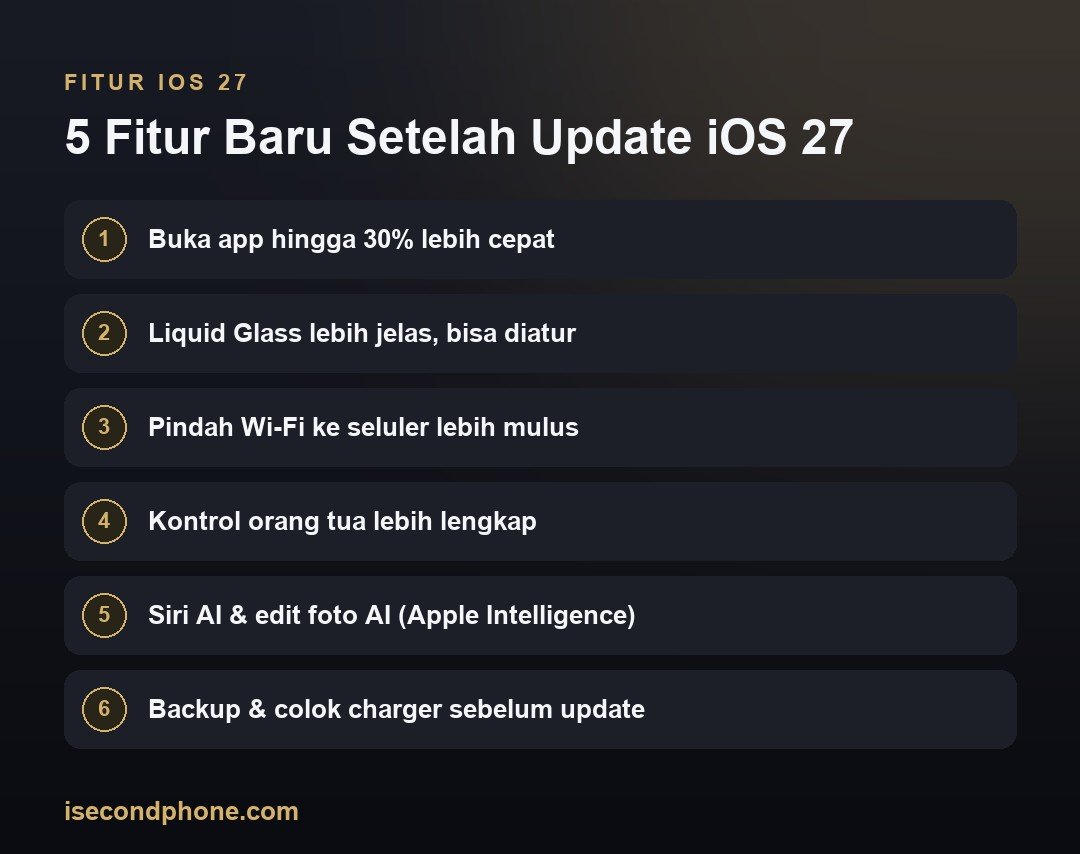
5 Fitur Baru yang Paling Terasa Setelah Update iOS 27
Daftar fitur di halaman resmi iOS 27 di situs Apple cukup panjang. Dari sudut pemakai iPhone second, lima fitur di bawah ini yang paling cepat terasa dalam pemakaian harian. Empat yang pertama berlaku untuk semua iPhone yang kebagian update iOS 27, sedangkan yang kelima khusus iPhone yang mendukung Apple Intelligence.
1. Performa Lebih Cepat, Termasuk di iPhone Lama
Menurut Apple, setelah update iOS 27 berbagai pengalaman di iPhone menjadi lebih cepat. Contoh yang disebutkan: aplikasi terbuka hingga 30% lebih cepat, foto baru muncul di perpustakaan Foto hingga 70% lebih cepat, dan transfer AirDrop hingga 80% lebih cepat. Di lapisan paling dalam sistem, Apple juga menyebut penjadwal CPU yang sudah dioptimalkan.
Yang menarik buat pemakai iPhone second ada di catatan kaki pengujiannya. Angka buka aplikasi itu diuji Apple di iPhone 11 Pro Max, membandingkan iOS 26.6 dengan iOS 27 versi prarilis setelah pemakaian berulang. Uji Foto memakai iPhone 15 dengan perpustakaan berisi 50.000 item, sedangkan uji AirDrop memakai iPhone 16 Plus.
Tetap pasang ekspektasi yang wajar. Perhatikan kata “hingga”, dan Apple sendiri menulis bahwa performa bervariasi tergantung konfigurasi, pengaturan, isi, dan cara pakai. iPhone dengan baterai yang sudah lemah atau penyimpanan yang hampir penuh tidak akan tiba-tiba terasa seperti baru hanya karena sistemnya diperbarui.
2. Liquid Glass Lebih Mudah Dibaca dan Bisa Diatur
Tampilan Liquid Glass yang transparan mendapat penyempurnaan. Menurut Apple, efek biasnya kini lebih seragam dan kontrasnya ditingkatkan supaya tulisan lebih mudah dibaca. Ikon aplikasi juga dibuat lebih tajam dan lebih detail.
Bagian paling praktis adalah slider baru untuk mengatur tampilan Liquid Glass, dari sangat bening sampai berwarna penuh. Kalau selama ini kamu merasa efek kaca bikin tulisan susah dibaca, misalnya saat dipakai di luar ruangan, slider inilah yang perlu kamu coba pertama kali setelah update iOS 27 selesai.
3. Perpindahan Wi-Fi dan Seluler Lebih Mulus
Apple menyebut iPhone dengan iOS 27 lebih mulus memilih koneksi terbaik yang tersedia, entah Wi-Fi atau seluler. Contoh dari Apple: saat membuka petunjuk arah sambil keluar rumah, atau saat menerima panggilan FaceTime tepat setelah turun dari pesawat.
Dalam keseharian, situasinya mirip saat kamu meninggalkan kantor atau kafe dan sinyal Wi-Fi mulai melemah. Di kelompok perbaikan yang sama, Apple juga menyebut sistem peringkat baru di pencarian Mail, supaya hasil yang paling relevan muncul di urutan atas meski emailnya sudah lama terkubur di kotak masuk.
4. Kontrol Orang Tua yang Lebih Lengkap
Banyak iPhone second dibeli untuk anak, jadi bagian ini layak diperhatikan sebelum update iOS 27 dipasang di HP mereka. Saat pertama kali menyiapkan iPhone anak, orang tua bisa memilih aplikasi sistem mana saja yang boleh dipakai: beberapa aplikasi penting, set yang direkomendasikan, atau pilihan sendiri. Lewat Ask to Buy, aplikasi lain bisa ditambahkan belakangan.
Ada juga Ask to Browse: anak harus meminta izin sebelum membuka situs baru, dan orang tua bisa meninjau permintaannya lewat Pesan sebelum menyetujui. Communication Safety kini juga turun tangan sebelum anak melihat kekerasan atau adegan berdarah di gambar dan video yang dibagikan, selain perlindungan dari konten ketelanjangan yang sudah ada sebelumnya.
Orang tua juga bisa mengatur jatah waktu per kategori seperti hiburan, game, dan media sosial, serta jadwal aplikasi yang boleh dibuka di jam atau hari tertentu. Menurut Apple, panduan jatah waktunya disusun berdasarkan usia anak bersama pakar klinis dan tumbuh kembang anak. Tampilan kontrol orang tua di Pengaturan juga didesain ulang supaya lebih gampang dipakai.
5. Siri AI dan Edit Foto AI untuk iPhone dengan Apple Intelligence
Fitur yang paling ditonjolkan Apple adalah Siri AI, asisten berbasis Apple Intelligence. Kamu bisa mengetik atau bicara secara natural, meminta Siri mencari foto lama, email, atau catatan, sampai menjalankan aksi di aplikasi seperti Pesan, Musik, dan Pengingat. Ada juga aplikasi Siri khusus yang mengumpulkan semua percakapanmu di satu tempat.
Di aplikasi Foto, Apple Intelligence membawa Spatial Reframing untuk mengubah framing foto setelah dipotret, alat Extend untuk memperluas bidang foto, dan Clean Up yang kini sanggup menghapus objek yang lebih besar.
Syaratnya perlu kamu pahami sebelum berharap banyak. Menurut catatan Apple, Apple Intelligence tersedia di iPhone 15 Pro, iPhone 15 Pro Max, serta semua model iPhone 16 dan yang lebih baru. Siri AI masih berlabel beta di iOS 27, digulirkan dalam bahasa Inggris lebih dulu, dan bahasa perangkat serta Siri harus diatur ke bahasa yang didukung. Bahasa Indonesia belum tercantum di daftar itu.
Beberapa fitur yang memakai model di server Apple, termasuk Siri AI dan alat edit foto, juga punya batas pemakaian harian. Jadi kalau iPhone second incaranmu iPhone 13 atau iPhone 14, update iOS 27 tetap memberi empat fitur sebelumnya, tapi tidak dengan fitur nomor lima ini.
iPhone Mana yang Kebagian iOS 27?
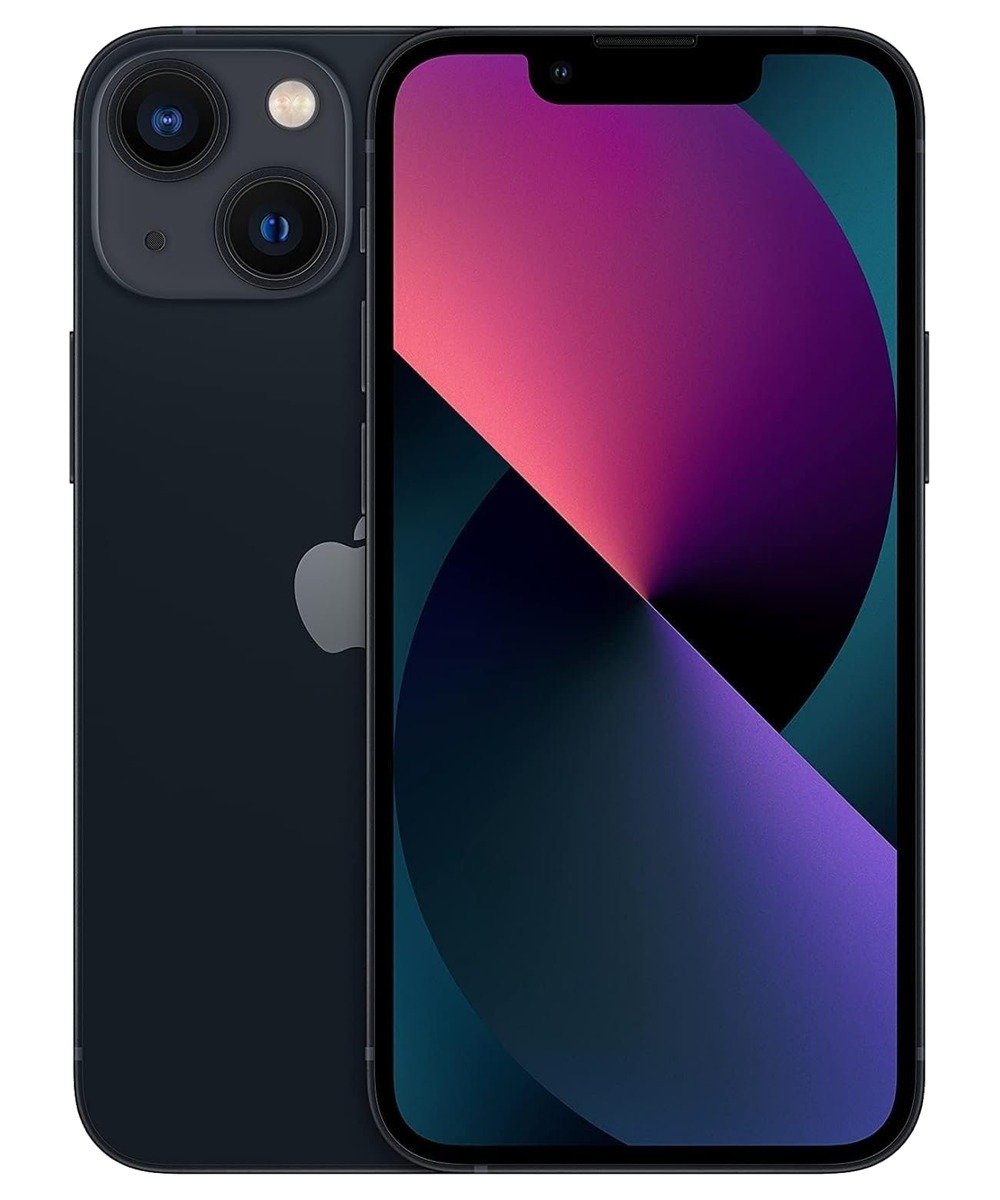
Daftar kompatibilitas di halaman Apple dimulai dari model paling atas, yaitu iPhone Duo, iPhone 18 Pro Max, dan iPhone 18 Pro, lalu turun sampai iPhone 11. Semua varian di antaranya ikut masuk, termasuk seri mini, Plus, Pro, Pro Max, iPhone Air, iPhone 16e, dan iPhone 17e. iPhone SE generasi ke-2 ke atas juga tercantum.
Patokan gampangnya untuk pembeli iPhone second: iPhone 11 ke atas dan iPhone SE generasi ke-2 ke atas bisa update iOS 27, sedangkan iPhone XR, iPhone XS, iPhone XS Max, dan model yang lebih lama tidak ada di daftar. Untuk Apple Intelligence, batasnya lebih tinggi, yaitu iPhone 15 Pro, iPhone 15 Pro Max, dan semua iPhone 16 ke atas.
Kebagian update iOS 27 tentu belum sama dengan nyaman dipakai bertahun-tahun. Pertimbangan model mana yang paling masuk akal dibeli sudah kami bahas di rincian iPhone bekas yang paling enak dipakai di iOS 27. Kalau iPhone-mu XR atau XS dan ingin pindah ke model yang kebagian, tukar tambah di iSecondphone bisa diurus lewat WhatsApp.
Update iOS 27 Sekarang atau Tunggu Pembaruan Kecil Berikutnya?
Tidak ada jawaban yang sama untuk semua orang. Rilis besar biasanya disusul pembaruan kecil yang merapikan masalah yang baru ketahuan setelah sistem dipakai banyak orang. Polanya terlihat di daftar rilis Apple sendiri: iOS 26.0.1 keluar dua minggu setelah iOS 26.
Di sisi lain, Apple menulis bahwa menjaga perangkat lunak tetap diperbarui adalah salah satu hal terpenting untuk keamanan perangkat. Jadi menunggu boleh, asal ada batas waktunya dan kamu tetap memasang pembaruan keamanan yang tersedia. Tabel berikut bisa jadi patokan cepat sebelum update iOS 27.
| Kondisi kamu | Saran |
|---|---|
| iPhone jadi satu-satunya HP untuk kerja dan transaksi | Tunggu pembaruan kecil pertama sambil memantau pembaruan aplikasi bank dan aplikasi kerja |
| iPhone mendukung Apple Intelligence dan kamu ingin mencoba Siri AI | Update setelah backup, lalu siapkan pengaturan bahasanya |
| Unit baru dibeli dan masih dalam masa garansi toko | Selesaikan pindah data dan uji fungsi dulu, baru update |
| Kesehatan baterai sudah rendah | Boleh update, tapi sambil dicas dan siap menghadapi boros di hari-hari awal |
| Ruang penyimpanan hampir penuh | Rapikan penyimpanan dulu sebelum mulai |
| Masih terdaftar di Pembaruan Beta | Matikan Pembaruan Beta kalau ingin tetap di jalur stabil |
Poin ketiga paling sering terlewat. Kalau iPhone second-nya baru kamu terima, update besar di tengah proses pindah data membuat iPhone panas dan boros sekaligus, sehingga kamu sulit membedakan masalah unit dengan efek update. Urutan yang lebih aman ada di panduan 14 hari pertama setelah beli iPhone second.
Kalau memutuskan menunggu, cek juga Pengaturan > Umum > Pembaruan Perangkat Lunak > Pembaruan Otomatis. Menurut Apple, saat Instal Secara Otomatis menyala, iPhone mengunduh dan memasang pembaruan pada malam hari selagi dicas dan terhubung ke Wi-Fi, dengan pemberitahuan sebelum instalasi. Kalau ingin mengatur sendiri kapan update iOS 27 dipasang, matikan pilihan itu.
Persiapan Sebelum Update: Backup, Baterai, dan Ruang Penyimpanan
Persiapan inilah yang membedakan update iOS 27 yang mulus dengan yang bikin panik. Untuk iPhone second, tiga hal di bawah ini makin penting karena kondisi baterai dan isi penyimpanannya berbeda-beda di tiap unit.
Backup: Pastikan Tanggalnya Hari Ini
Backup adalah langkah pertama di panduan update Apple. Cara paling praktis lewat iCloud: buka Pengaturan, ketuk namamu, pilih iCloud, lalu Cadangan iCloud, dan ketuk Cadangkan Sekarang. Biarkan tetap terhubung ke Wi-Fi sampai selesai. Tanggal dan waktu cadangan terakhir tampil di bagian itu, jadi pastikan tercatat hari ini sebelum update iOS 27.
Kalau penyimpanan iCloud-mu tidak cukup, cadangkan ke komputer lewat Finder di Mac atau aplikasi Perangkat Apple di Windows. Khusus iPhone second, pastikan akun yang melakukan backup adalah Akun Apple milikmu sendiri. Aplikasi chat seperti WhatsApp juga punya fitur cadangan di dalam aplikasinya, jadi cek tanggal cadangan terakhirnya sekalian.
Baterai: Colokkan ke Charger
Apple menyarankan iPhone dicolokkan ke sumber listrik dan tersambung ke Wi-Fi saat update. Pada iPhone second yang kesehatan baterainya sudah turun, saran ini makin penting karena proses unduh, instal, dan penataan ulang data sesudahnya cukup menguras daya. Mulailah saat iPhone tidak sedang kamu butuhkan, misalnya malam hari sebelum tidur.
Sebelum mulai, catat angka kesehatan baterai di menu Baterai. Angka ini berguna sebagai pembanding kalau beberapa hari setelah update iOS 27 kamu merasa baterai lebih cepat habis, sehingga kamu bisa membedakan efek sementara dari kondisi baterai yang memang sudah menurun.
Ruang Penyimpanan: Cek Sebelum Mengunduh
Buka Pengaturan > Umum > Penyimpanan iPhone dan lihat bagian Rekomendasi. Pilihan Keluarkan App mengosongkan ruang yang dipakai aplikasi tapi tetap menyimpan dokumen dan datanya, sedangkan Hapus App ikut menghapus datanya. Kalau di grafik muncul Data Sistem, Apple menyebut kamu tidak perlu melakukan apa pun terhadapnya; fokus saja ke aplikasi dan konten yang memang tidak diperlukan.
Saat update berjalan, iPhone bisa meminta izin menghapus sementara beberapa aplikasi karena butuh ruang lebih. Menurut Apple, kalau kamu ketuk Lanjutkan, aplikasi itu dipasang lagi otomatis setelah instalasi selesai. Kalau ruangnya tetap tidak cukup, update iOS 27 juga bisa dilakukan lewat komputer.
Cara Update iOS 27 Lewat Pengaturan
Setelah persiapan beres, langkahnya sederhana dan mengikuti panduan resmi Apple untuk memperbarui iPhone:
- Pastikan cadangan terakhir tercatat hari ini.
- Colokkan iPhone ke charger dan sambungkan ke Wi-Fi.
- Buka Pengaturan, ketuk Umum, lalu ketuk Pembaruan Perangkat Lunak.
- Perhatikan versi yang sedang terpasang dan versi yang ditawarkan.
- Ketuk Unduh dan Instal, lalu ikuti petunjuk di layar. Siapkan kode sandi iPhone.
- Biarkan iPhone menyelesaikan prosesnya tanpa dicabut dari charger.
Kalau pembaruan tidak muncul atau gagal tersambung, matikan dulu VPN atau proxy. Apple menulis bahwa sambungan VPN atau proxy bisa membuat perangkat tidak dapat menghubungi server pembaruan. Kalau update iOS 27 tetap tidak muncul di iPhone, Apple juga menyediakan jalur pembaruan lewat komputer.
Selama proses berjalan, layar bisa lama menampilkan logo Apple dan bilah kemajuan. Itu normal. Jangan menekan tombol daya atau mencabut charger di tengah jalan hanya karena bilahnya terlihat diam, karena proses instalasi memang tidak selalu bergerak rata.
Masalah Umum Setelah Update Besar dan Cara Menyikapinya
Setelah update iOS 27 selesai, jangan buru-buru menilai. Update besar hampir selalu diikuti pekerjaan di latar belakang, dan beberapa gejala di bawah ini umumnya bersifat sementara.
iPhone Hangat dan Baterai Lebih Boros di Hari-hari Awal
Setelah update besar, sistem biasanya mengindeks ulang isi iPhone, menganalisis ulang foto, dan menyinkronkan data iCloud. Selama itu, iPhone bisa terasa hangat dan baterai turun lebih cepat dari biasanya. Cara paling sederhana adalah membiarkan iPhone dicas sambil tersambung ke Wi-Fi semalaman, lalu menilai kondisi baterai setelah beberapa hari pemakaian normal.
Penjelasan lebih lengkap soal proses ini ada di penyebab iPhone boros setelah update iOS dan cara mengatasinya.
Aplikasi Keluar Sendiri atau Minta Diperbarui
Setelah update iOS 27, sebagian aplikasi butuh versi baru agar berjalan normal. Buka App Store dan perbarui semua aplikasi, terutama aplikasi bank, dompet digital, dan aplikasi kerja. Kalau satu aplikasi tetap bermasalah, cek dulu apakah pembuatnya sudah merilis pembaruan sebelum menyimpulkan iPhone-mu yang rusak.
Tampilan Terasa Berbeda
Perubahan tampilan seperti Liquid Glass kadang bikin orang mengira ada yang salah. Coba atur slider tampilannya sampai nyaman di mata. Memulai ulang iPhone sekali setelah proses di latar belakang tuntas juga sering membuat semuanya terasa lebih lancar.
Kapan Perlu Curiga
Waspadai gejala yang tidak membaik setelah beberapa hari: panas berlebihan padahal iPhone tidak dipakai, baterai terus anjlok meski proses latar belakang seharusnya sudah selesai, iPhone sering memulai ulang sendiri, atau muncul pemberitahuan soal komponen. Gejala seperti ini lebih mungkin berkaitan dengan kondisi unit, jadi perlu diperiksa, bukan ditunggu.
Cek Khusus iPhone Second Setelah Update iOS 27
Untuk iPhone baru, selesai update berarti selesai. Untuk iPhone second, ada dua pemeriksaan tambahan yang sebaiknya kamu lakukan, idealnya sekali sebelum dan sekali setelah update iOS 27, ditambah tes fungsi singkat.
Akun Apple dan Lacak (Kunci Aktivasi)
Buka Pengaturan dan pastikan nama di bagian atas adalah Akun Apple milikmu. Lalu ketuk namamu, pilih Lacak, dan pastikan Cari iPhone Saya menyala. Menurut Apple, Kunci Aktivasi otomatis aktif saat Lacak dinyalakan, dan kata sandi Akun Apple diperlukan untuk mematikan Lacak, menghapus perangkat, atau mengaktifkan kembali iPhone.
Ini penting karena setiap kali iPhone diaktifkan atau dipulihkan, perangkat menghubungi Apple untuk memeriksa Kunci Aktivasi. Kalau suatu saat update bermasalah dan iPhone harus dipulihkan, kamu akan diminta masuk dengan Akun Apple yang tertaut. Kalau yang tertaut ternyata akun pemilik lama, iPhone bisa tertahan di layar aktivasi. Karena itu, cek ini sebaiknya dilakukan sebelum update iOS 27, bukan setelah ada masalah.
Riwayat Suku Cadang
Di iPhone, menu ini bernama Riwayat Komponen dan Servis, letaknya di Pengaturan > Umum > Mengenai. Bagian ini hanya muncul kalau iPhone pernah diperbaiki. Labelnya bisa berbunyi Asli, Bekas untuk komponen yang pernah dipakai di iPhone lain, Tidak Dikenal, atau Belum Terverifikasi untuk logic board yang sebelumnya dipakai di iPhone lain.
Cakupannya tergantung model. Menurut Apple, iPhone 12 ke atas mencatat baterai, layar, logic board, kamera depan, dan kamera belakang. iPhone 11 mencatat baterai dan layar, sedangkan iPhone XR, XS, serta SE generasi ke-2 dan ke-3 hanya baterai. Kalau ada komponen Tidak Dikenal, iPhone menampilkan pemberitahuan saat pertama dibuka setelah perbaikan dan sekali lagi lima hari kemudian.
Setelah update iOS 27, buka lagi layar Mengenai dan cocokkan isinya dengan keterangan penjual saat kamu membeli. Kalau muncul catatan atau pemberitahuan yang sebelumnya tidak disebutkan, ambil tangkapan layar dan hubungi penjual selama masa garansi masih berjalan. Arti tiap status dibahas lebih rinci di panduan Riwayat Suku Cadang di iPhone bekas.
Tes Fungsi Dasar
Terakhir, lakukan tes singkat: telepon dan internet seluler, Face ID atau Touch ID, kamera depan dan belakang, pengisian daya, serta speaker. Update tidak mengubah kondisi fisik unit, tapi tes ini memastikan semuanya tetap berjalan normal di sistem yang baru. Kalau kamu membeli di iSecondphone, garansi toko mulai 14 hari (sebagian unit sampai 30 hari, sesuai keterangan unit) dan jaminan IMEI seumur hidup membuat jalur klaimnya jelas.
Kesimpulan
Secara ringkas, update iOS 27 membawa performa yang lebih cepat, Liquid Glass yang lebih mudah dibaca dan diatur, perpindahan jaringan yang lebih mulus, serta kontrol orang tua yang lebih lengkap untuk semua iPhone yang kebagian, mulai dari iPhone 11 dan iPhone SE generasi ke-2. Siri AI dan edit foto AI hanya hadir di iPhone yang mendukung Apple Intelligence, lengkap dengan syarat bahasa dan batas pemakaian harian.
Buat pemakai iPhone second, kuncinya ada di persiapan: cadangan yang tanggalnya jelas, iPhone tersambung ke charger, ruang penyimpanan cukup, dan Akun Apple yang benar-benar milikmu. Kalau iPhone jadi satu-satunya alat kerja, menunggu pembaruan kecil pertama adalah pilihan yang masuk akal.
Kalau kamu sedang mencari unit untuk dipakai dengan iOS 27, di iSecondphone kamu bisa video call untuk melihat unit sebelum bayar. Ada juga bonus bantuan pindah data dan pembuatan Apple ID, jadi iPhone bisa langsung tertaut ke akunmu sendiri sejak hari pertama.
Pertanyaan Seputar Update iOS 27
Kapan iOS 27 resmi dirilis?
Daftar rilis keamanan Apple mencatat iOS 27 dirilis pada 14 September 2026 untuk iPhone 11 dan yang lebih baru. Di tanggal yang sama, Apple juga merilis iOS 26.7 untuk perangkat yang sama, sehingga kamu tetap punya pilihan pembaruan keamanan kalau belum mau update iOS 27.
Apakah iPhone 11 masih bisa update iOS 27?
Bisa. iPhone 11, iPhone 11 Pro, dan iPhone 11 Pro Max ada di daftar kompatibilitas resmi Apple, begitu juga iPhone SE generasi ke-2 ke atas. Yang tidak didapat adalah fitur Apple Intelligence seperti Siri AI dan edit foto AI, karena fitur itu mensyaratkan iPhone 15 Pro, iPhone 15 Pro Max, atau iPhone 16 ke atas.
Perlukah backup sebelum update iOS 27?
Perlu. Apple menaruh backup lewat iCloud atau komputer sebagai langkah pertama di panduan pembaruannya. Kalau proses update bermasalah dan iPhone harus dipulihkan, cadangan itulah yang mengembalikan foto, chat, dan pengaturanmu, jadi pastikan tanggal cadangan terakhir tercatat hari ini.
Berapa lama iPhone terasa panas atau boros setelah update iOS 27?
Tidak ada angka pasti karena tergantung jumlah foto, aplikasi, dan data yang perlu diproses ulang. Umumnya efeknya berkurang setelah beberapa hari pemakaian normal. Kalau panas dan boros tidak membaik, atau disertai iPhone yang sering memulai ulang sendiri, sebaiknya unit diperiksa.
Apakah Siri AI bisa dipakai dengan bahasa Indonesia?
Belum. Apple menyebut Siri AI digulirkan dalam bahasa Inggris lebih dulu, dan Apple Intelligence mensyaratkan bahasa perangkat serta Siri diatur ke bahasa yang didukung. Bahasa Indonesia belum tercantum di daftar bahasa yang disebut Apple di halaman iOS 27.
Panduan wajib sebelum beli iPhone second