Daftar Isi
Sinyal Searching Terus? 5 Ciri IC Baseband iPhone Rusak vs Blokir IMEI
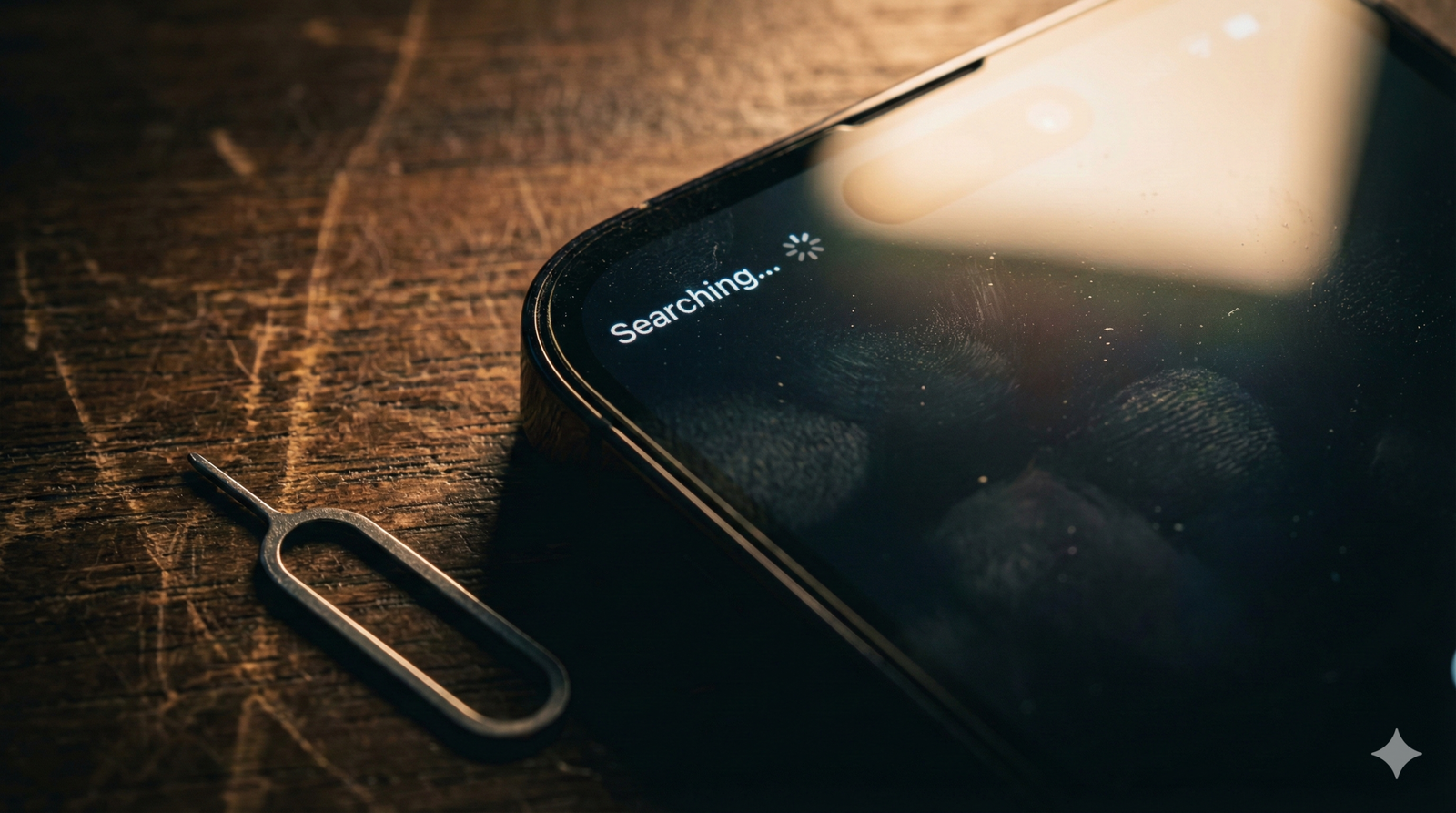
Anda sedang memegang sebuah iPhone bekas yang baru saja dibeli. Fisiknya mulus, kamera jernih, baterai awet. Namun, ada satu masalah fatal yang membuat pengalaman Anda menjadi mimpi buruk: di pojok kiri atas layar, Anda mengalami kendala sinyal searching terus yang tak kunjung hilang.
Pikiran pertama Anda pasti: “Waduh, ini pasti kena blokir IMEI nih!” Anda mungkin bergegas menghubungi jasa unblock IMEI. Namun, hati-hati. Jika status sinyal searching terus ini muncul, bisa jadi itu bukan masalah regulasi atau pajak, melainkan kerusakan hardware yang serius. Jasa unlock manapun akan menolak mengerjakan unit Anda jika kerusakan ada di mesin.
Selamat datang di kerusakan teknis bernama Baseband Failure. Berbeda dengan blokir IMEI yang sifatnya administratif, kerusakan IC Baseband adalah kerusakan fisik pada otak modem iPhone. Artikel ini adalah panduan investigasi mendalam dari iSecondPhone.com. Kami akan membantu Anda mendiagnosa penyebab sinyal searching terus, membedakan 5 ciri fisiknya, dan menyelamatkan uang Anda dari membeli HP yang berisiko mati total.
Bab 1: Apa Itu IC Baseband? (Dalang di Balik Sinyal Searching Terus)
Agar tidak tertipu penjual yang bilang “ini cuma bug software, update iOS aja sembuh”, Anda harus paham anatomi mesin iPhone. Kenapa masalah sinyal searching terus bisa muncul padahal HP tidak ada kartu SIM-nya?
Dua Otak dalam Satu Tubuh
Secara sederhana, iPhone memiliki dua “Komandan” yang bekerja terpisah tapi saling berkomunikasi:
- Application Processor (AP): Ini adalah Chip A-Series (seperti A15, A16 Bionic). Tugasnya menjalankan iOS, buka aplikasi WhatsApp, main game, dan memproses foto.
- Baseband Processor (BP): Ini adalah Chip Modem (buatan Qualcomm atau Intel). Tugasnya KHUSUS mengurus konektivitas radio: Sinyal 4G/5G, Wi-Fi, Bluetooth, dan GPS.
IC Baseband ibarat “Mulut dan Telinga” iPhone. Tanpa chip ini, Chip A-Series (Otak Utama) menjadi tuli dan bisu. Ia tidak bisa mendengar menara BTS. Jika IC ini rusak (retak, lepas solderan, atau korslet), komunikasi antara otak utama dan modem terputus. Akibatnya, sistem bingung dan menampilkan status sinyal searching terus karena modem tidak merespon perintah CPU untuk berhenti mencari sinyal.
Bab 2: 5 Ciri Khas Kerusakan IC Baseband (Hardware)
Jangan sampai salah vonis. Penjual nakal sering menyamarkan kerusakan hardware sebagai “Blokir IMEI”. Berikut adalah 5 perbedaan gejala fatal yang menyebabkan sinyal searching terus:
Ciri 1: The “Searching…” Loop (Tanpa Kartu SIM)
Ini tes paling sederhana namun paling valid.
Caranya: Keluarkan tray kartu SIM dari iPhone (biarkan slot kosong melompong). Nyalakan iPhone atau matikan Mode Pesawat.
Analisis:
- iPhone Normal / Blokir IMEI: Dalam hitungan detik, status di pojok kiri atas akan berubah tegas menjadi “No SIM” (Tidak Ada SIM). Ini respon wajar karena sistem mendeteksi slot kosong.
- IC Baseband Rusak: iPhone tetap menampilkan status sinyal searching terus (Mencari…) meskipun tidak ada kartu di dalamnya. Logikanya, apa yang dicari kalau kartunya saja tidak ada? Ini tanda sistem modem sedang hang (looping).
Ciri 2: Menu “Modem Firmware” Kosong
Ini bukti forensik digital yang tidak bisa dibantah.
Caranya: Masuk ke Settings > General > About. Scroll ke bawah sampai bagian bawah. Cari baris bertuliskan Modem Firmware.
Analisis: Jika baris ini KOSONG, Blank, atau hanya tanda Strip (-), maka itulah penyebab kenapa iPhone Anda mengalami sinyal searching terus. Modemnya dianggap “hilang” oleh sistem operasi.
Ciri 3: Kode Rahasia *#06# Tidak Muncul
Di semua HP GSM di dunia, kode *#06# adalah perintah universal untuk menampilkan identitas IMEI.
Caranya: Buka aplikasi Phone (Keypad), ketik *#06#.
Analisis: Jika IMEI tidak muncul sama sekali (layar diam/blank) atau loading sangat lama, itu tanda jalur data ke modem putus total. Ini mengkonfirmasi bahwa masalah sinyal searching terus di HP Anda adalah kerusakan fisik, bukan blokir regulasi.
Ciri 4: Baterai Boros Parah (Battery Drain)
Pernahkah Anda merasa HP panas walau hanya dikantongi?
Proses pencarian sinyal adalah aktivitas yang paling menyedot daya baterai. Karena HP mengalami kondisi sinyal searching terus tanpa henti (looping), baterai akan terkuras drastis. IC Baseband yang konslet (short) akan menjadi parasit yang memakan daya baterai Anda.
Ciri 5: Gagal Aktivasi (Stuck Hello Screen)
Jika Anda nekat mereset iPhone yang kena penyakit sinyal searching terus ini ke pengaturan pabrik, Anda akan terkena petaka.
Saat proses setup awal (Hello Screen), iPhone TIDAK AKAN BISA DIAKTIVASI. Akan muncul pesan error “Unable to Activate”. Server Apple gagal memvalidasi hardware modem yang rusak, sehingga iPhone menjadi “batu bata” (brick) yang tidak bisa masuk menu utama.
Bab 3: Tabel Perbandingan (Blokir IMEI vs Mesin Rusak)
Gunakan tabel ini untuk memastikan sumber masalah sinyal searching terus Anda agar tidak tertipu:
| Indikator Tes | Blokir IMEI (Regulasi) | IC Baseband Rusak (Hardware) |
|---|---|---|
| Status Bar | “No Service” (Tiada Layanan) | Sinyal Searching Terus (Mencari…) |
| Tanpa Kartu SIM | Muncul “No SIM” | Tetap “Searching…” (Mencari…) |
| Modem Firmware | Ada Angkanya (Misal: 2.50.01) | Kosong / Strip (-) / Blank |
| Cek IMEI *#06# | Nomor IMEI Muncul | Tidak Muncul / Blank |
| Aktivasi Ulang | Bisa Masuk Menu | Gagal (Stuck Hello Screen) |
Jika IMEI Anda muncul saat dicek *#06# tapi sinyal tetap hilang, silakan cek status pendaftaran pajaknya di situs resmi Cek IMEI Bea Cukai. Jika data ditemukan di Bea Cukai, berarti unit aman secara regulasi. Namun jika IMEI tidak muncul di layar HP, masalahnya murni di mesin (Hardware).
Bab 4: Penyebab Kerusakan (Kenapa Chip Sekuat Ini Bisa Jebol?)
Banyak user bertanya, “Perasaan HP gak pernah nyemplung air, kok tiba-tiba kena penyakit sinyal searching terus?”. Ternyata penyebabnya seringkali karena struktur mesin iPhone itu sendiri.
1. Desain “Sandwich Board” (Penyakit iPhone X ke Atas)
Mulai dari iPhone X hingga seri terbaru, Apple menggunakan desain motherboard bertumpuk (Stacked Logic Board) untuk menghemat ruang.
- Lapisan Atas: CPU Utama, Memori, Kamera.
- Lapisan Bawah: Radio Frequency (RF), IC Baseband.
- Interposer: Ring perekat yang menyatukan kedua lapisan ini dengan ribuan bola timah mikro.
Masalahnya: Saat iPhone jatuh keras, getaran benturan bisa membuat bola-bola timah di tengah (Interposer) retak atau lepas (Crack). Karena IC Baseband ada di lapisan bawah, dialah yang seringkali putus koneksi dengan CPU di atas. Inilah penyebab utama sinyal searching terus pada iPhone modern.
2. Kualitas Charger Buruk (Voltage Spike)
IC Baseband memiliki jalur power management (PMIC) sendiri. Menggunakan charger KW yang arusnya tidak stabil bisa mengirimkan lonjakan listrik yang menghantam IC Power Baseband. Jika regulator dayanya mati, modem pun ikut mati.
3. Bug iOS (Sangat Jarang)
Terkadang, masalah sinyal searching terus bisa disebabkan oleh glitch software. Apple sendiri pernah merilis panduan di halaman Dukungan Apple: Jika Anda melihat Tiada Layanan. Namun, jika langkah reset jaringan tidak berhasil, 99% itu adalah kerusakan hardware.
Bab 5: Estimasi Biaya & Risiko Servis (Apakah Worth It?)
Jika Anda sudah terlanjur membeli iPhone dengan penyakit sinyal searching terus ini, apa solusinya? Apakah layak diperbaiki?
Proses Perbaikan: “Operasi Bedah Jantung”
Memperbaiki Baseband bukan sekadar ganti part. Teknisi harus membelah motherboard iPhone (Desoldering), mengangkat chip, mencetak ulang kaki timah (Reballing), dan memasangnya kembali. Biayanya cukup mahal:
- iPhone X – 11 Series: Rp 800.000 – Rp 1.200.000
- iPhone 12 – 14 Series: Rp 1.500.000 – Rp 2.500.000
- iPhone 15/16 Series: Rp 3.000.000++
Risiko Kematian (Death Risk)
Servis ini memiliki risiko tinggi. Karena IC Baseband letaknya bersebelahan dengan CPU dan NAND (Storage), panas dari blower solder bisa merembet. Risiko terburuk dari upaya memperbaiki sinyal searching terus adalah iPhone Mati Total.
Bab 6: Advanced Check (Field Test Mode)
Bagi Anda yang ingin mengecek lebih dalam layaknya teknisi pro, gunakan menu tersembunyi ini untuk diagnosa sinyal searching terus.
Caranya:
- Matikan WiFi.
- Buka menu Telepon, ketik: *3001#12345#* lalu tekan Panggil.
- Anda akan masuk ke menu “Field Test”.
Analisis: Jika menu ini Gagal Terbuka, langsung menutup sendiri (Crash), atau isi datanya kosong melompong (loading terus), itu adalah konfirmasi tambahan bahwa komunikasi ke Baseband CPU sudah putus total.
Bab 7: Jebakan “Smartfren Only” atau “WiFi Only”
Hati-hati dengan iPhone murah yang dijual di marketplace dengan judul “Ex Inter WiFi Only”. Ada dua kemungkinan:
- Blokir IMEI: HP-nya normal, cuma diblokir operator. Masih bisa pakai Smartfren (kadang-kadang) atau WiFi.
- Baseband Rusak: HP-nya rusak hardware dan mengalami sinyal searching terus. Penjual menjualnya murah daripada servis mesin mahal.
Bagaimana membedakannya? Kembali ke Bab 2. Cek Modem Firmware. Jika Modem Firmware kosong, jangan dibeli walau harganya murah banget! Karena unit seperti ini biasanya punya penyakit komplikasi lain (suka restart, boros baterai, GPS ngaco).
Bab 8: Protokol COD (5 Menit Cek Sinyal)
Agar Anda tidak tertipu saat membeli iPhone bekas, ikuti protokol wajib ini saat COD untuk menghindari unit sinyal searching terus:
- Langkah 1: Masukkan kartu SIM Anda (pastikan ada kuota/pulsa).
- Langkah 2: Lihat bar sinyal. Harus muncul 4G/5G/LTE dan bar penuh. Coba buka YouTube.
- Langkah 3 (Krusial): Masuk Settings > General > About. Cek Modem Firmware. Wajib ada angkanya.
- Langkah 4: Buka Keypad Telepon, ketik *#06#. Wajib muncul IMEI seketika.
- Langkah 5: Keluarkan kartu SIM. Pastikan status sinyal berubah jadi “No SIM”. Jika tetap sinyal searching terus, batalkan transaksi saat itu juga!
Bab 9: Tips Pencegahan (Rawat “Jantung” Sinyal Anda)
Jika iPhone Anda saat ini masih normal, jaga agar IC Baseband-nya awet dan terhindar dari penyakit sinyal searching terus:
- Gunakan Casing Tebal (Impact Protection): Casing tipis tidak menyerap benturan. Gunakan casing jenis Shockproof atau Hybrid untuk melindungi lapisan Sandwich Board dari retak saat jatuh.
- Jangan Diduduki: iPhone yang sering tertekan di saku celana belakang (Bendgate) akan melengkung mikroskopis. Lengkungan ini bisa memutus jalur PCB Baseband secara perlahan.
- Hindari Panas Berlebih: Panas ekstrem bisa memuaikan timah solder di dalam mesin. Jangan main game sambil cas di tempat panas.
Bab 10: Standar Pengecekan iSecondPhone
Kami mengerti ketakutan Anda membeli “iPod Mahal” yang tidak bisa dipakai nelpon. Di iSecondPhone.com, kami tidak main-main soal kualitas sinyal.
Setiap unit yang kami jual melalui proses RF Integrity Check:
- Firmware Verification: Kami memastikan Firmware Modem terdeteksi dan kode *#06# muncul responsif di setiap unit, menjamin tidak ada kendala sinyal searching terus.
- Stress Test Sinyal: Kami menguji unit dengan berbagai kartu operator (Telkomsel, XL, Indosat, Smartfren) di area Blind Spot (sinyal lemah) untuk memastikan antena dan modem bekerja optimal menangkap sinyal minim.
- Garansi Sinyal: Kami memberikan jaminan IMEI dan Hardware Sinyal. Jika unit mengalami gangguan sinyal dalam masa garansi (bukan karena jatuh), kami ganti unit atau refund.
FAQ: Pertanyaan Seputar Sinyal Searching Terus
Q: Apakah masalah sinyal searching terus bisa diperbaiki dengan software atau jasa unlock?
A: TIDAK BISA. Jika ciri-cirinya sesuai artikel ini (Modem Firmware kosong), itu adalah kerusakan fisik (hardware). Mau di-restore software 1000 kali pun tidak akan sembuh. Jangan buang uang ke jasa unlock IMEI.
Q: iPhone saya sinyal searching terus tapi Firmware Modem ada angkanya. Itu kenapa?
A: Berita baik! Itu kemungkinan besar “hanya” masalah Antena Sinyal (kabel putus) atau IC WTR (Transceiver). Ini kerusakan hardware juga, tapi lebih ringan, tidak perlu belah mesin, dan jauh lebih murah servisnya.
Q: Apakah aman membeli iPhone WiFi Only untuk main game?
A: Selama Anda sadar itu unit minus, silakan saja. TAPI, jangan pernah mereset/restore unit tersebut via iTunes/PC. Unit dengan Baseband rusak seringkali gagal aktivasi setelah direset dan akan stuck di logo iTunes. Biarkan apa adanya dan nikmati via WiFi.
Jangan Beli iPhone “Bisu”!
Pastikan iPhone yang Anda beli bebas dari masalah sinyal searching terus. Jangan tertipu alasan “Cuma Blokir IMEI” padahal mesin jebol. Dapatkan iPhone dengan Sinyal & Hardware Terjamin di iSecondPhone.
Panduan lengkap: Artikel ini bagian dari Cara Cek iPhone Second: 9 Area Wajib Dicek Sebelum Beli. Cek checklist induknya biar pemeriksaan lu komplet.
Panduan wajib sebelum beli iPhone second