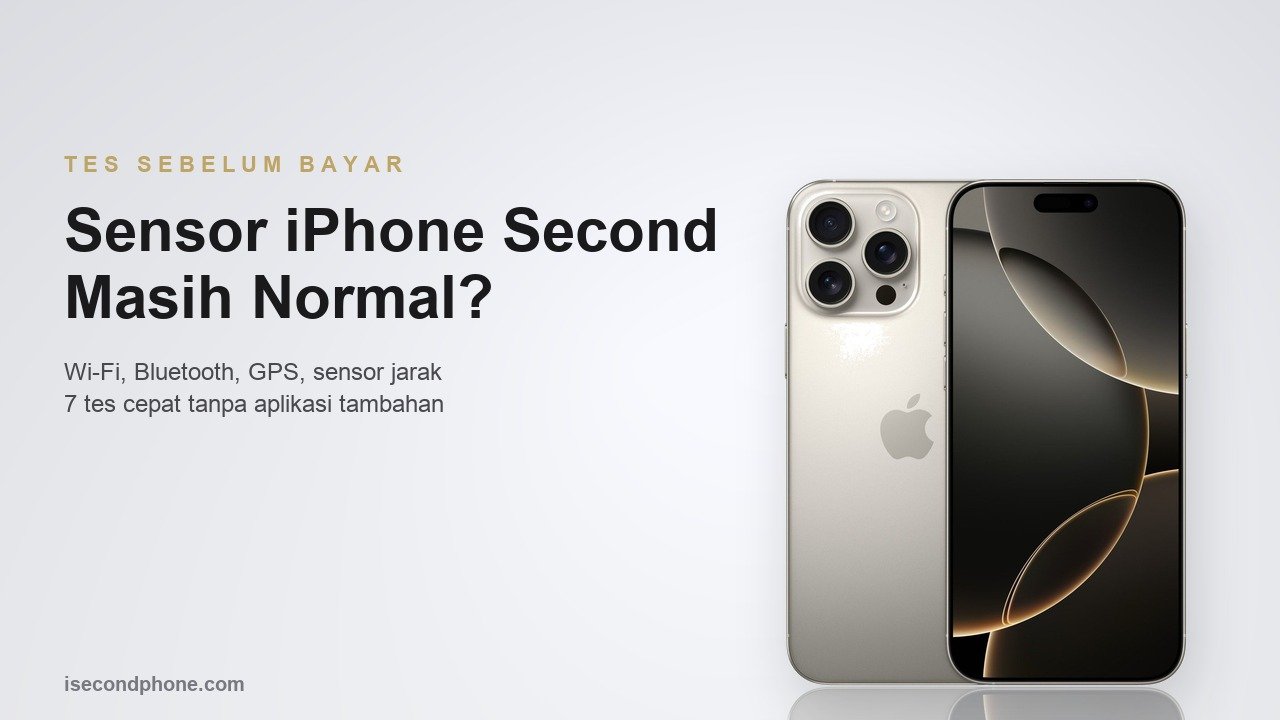
Sensor iPhone second jarang masuk daftar cek pembeli. Yang biasanya dilihat hanya kesehatan baterai, kamera, dan layar. Padahal sensor jarak, sensor cahaya, giroskop, getar, Wi-Fi, Bluetooth, dan GPS menentukan apakah iPhone terasa normal dipakai sehari-hari. Kerusakan di bagian ini sering tidak kelihatan di foto, dan baru terasa setelah uang ditransfer.
Kabar baiknya, cek sensor iPhone bisa dilakukan sendiri dalam beberapa menit, tanpa aplikasi tambahan. Artikel ini membahas tujuh tes penting sebelum membayar, arti setiap hasilnya, dan cara melakukannya saat membeli lewat video call.
Daftar Isi
Kenapa Sensor iPhone Second Perlu Dicek
Sensor bekerja di belakang layar. Saat semuanya normal, kamu tidak sadar mereka ada. Saat ada yang rusak, gejalanya aneh: layar tetap menyala waktu menelepon sehingga pipi menekan tombol, kecerahan tidak menyesuaikan, peta menunjuk arah yang salah, atau Wi-Fi tidak mau menyala sama sekali.
Masalah sensor sering muncul setelah iPhone jatuh, terkena air, atau layarnya pernah diganti, karena komponen di area atas layar ikut dibongkar. Tes sensor iPhone second hanya butuh lima sampai sepuluh menit, sementara biaya perbaikannya bisa jauh lebih mahal dari itu.
7 Tes Sensor iPhone Second Sebelum Bayar
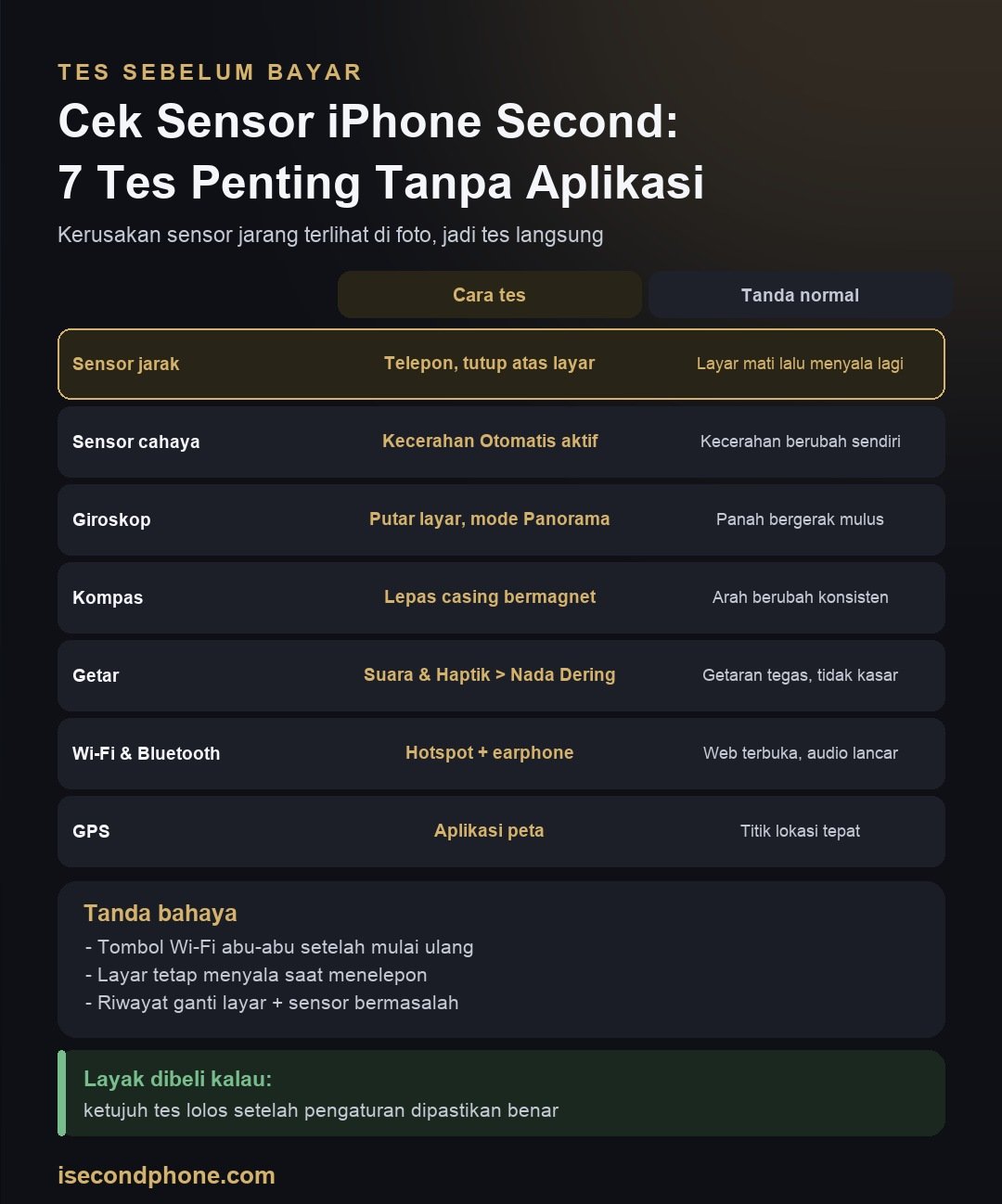
1. Sensor jarak
Lakukan panggilan telepon, lalu tutup area atas layar dekat kamera depan dengan telapak tangan atau dekatkan ke telinga. Layar harus mati, lalu menyala lagi saat tangan dijauhkan. Kalau layar tetap menyala, pipi bisa tidak sengaja menekan tombol bisukan atau akhiri panggilan. Gejala ini patut dicurigai terutama di unit yang layarnya pernah diganti.
2. Sensor cahaya dan Kecerahan Otomatis
Pastikan Kecerahan Otomatis aktif di Pengaturan, Aksesibilitas, Tampilan & Ukuran Teks. Lalu pindah dari tempat terang ke tempat redup, atau tutup bagian atas layar beberapa detik. Kecerahan harus berubah perlahan dengan sendirinya. Cek juga apakah pilihan True Tone ada di Pengaturan, Tampilan & Kecerahan. Kalau pilihan itu hilang, baca penjelasannya di True Tone iPhone hilang.
3. Giroskop dan akselerometer
Matikan Kunci Orientasi Potret di Pusat Kontrol, lalu buka Foto atau Safari dan putar iPhone ke posisi mendatar. Tampilan harus ikut berputar dengan mulus. Setelah itu, buka Kamera mode Panorama dan gerakkan iPhone pelan ke samping. Panah panduannya harus bergerak mengikuti gerakan tanganmu, tidak tersendat atau melompat.
4. Kompas
Lepas dulu casing atau aksesori bermagnet, lalu buka aplikasi Kompas. Kalau diminta kalibrasi, ikuti petunjuk di layar. Setelah itu, putar badanmu perlahan: arah di layar harus berubah mulus dan konsisten. Jarum yang terus melompat atau menunjuk arah yang jelas salah setelah kalibrasi adalah tanda ada masalah.
5. Getar
Buka Pengaturan, Suara & Haptik, lalu masuk ke pilihan Nada Dering dan coba beberapa pola getar. Getaran yang normal terasa tegas dan rapi. Getaran yang sangat lemah, berbunyi kasar seperti ada yang longgar, atau tidak terasa sama sekali menandakan komponen getarnya bermasalah.
6. Wi-Fi dan Bluetooth
Sambungkan ke hotspot dari HP-mu, lalu buka beberapa halaman web. Tombol Wi-Fi yang berwarna abu-abu dan tidak bisa dinyalakan adalah tanda bahaya. Apple menyarankan memulai ulang perangkat dulu, tapi kalau setelah itu tetap abu-abu atau tidak bisa tersambung ke jaringan mana pun, jangan lanjut transaksi. Untuk Bluetooth, sambungkan earphone dan putar lagu. Suara harus lancar tanpa putus-putus.
Jangan tertukar dengan unit yang sengaja dijual sebagai “Wi-Fi only”. Itu kasus berbeda, dan risikonya kami bahas di bahaya iPhone Wi-Fi only bypass.
7. GPS dan lokasi
Pastikan Layanan Lokasi aktif di Pengaturan, Privasi & Keamanan. Buka aplikasi peta dan tunggu titik lokasimu muncul. Titik itu harus cukup tepat dan ikut bergerak saat kamu berjalan beberapa langkah. Lokasi yang tidak pernah terkunci atau melompat jauh padahal kamu diam patut dicurigai.
Arti Hasil Cek Sensor iPhone
| Gejala | Kemungkinan penyebab | Yang perlu dilakukan |
|---|---|---|
| Layar tetap menyala saat menelepon | Sensor jarak, sering setelah layar diganti | Cek riwayat suku cadang, tawar atau batalkan |
| Kecerahan tidak berubah sendiri | Sensor cahaya atau pengaturan belum aktif | Aktifkan Kecerahan Otomatis lalu tes ulang |
| Tombol Wi-Fi abu-abu | Sering berkaitan dengan komponen di mesin | Jangan lanjut transaksi |
| Getar lemah atau berbunyi kasar | Komponen getar bermasalah | Tanyakan riwayat servis |
| Lokasi tidak pernah terkunci | Antena atau komponen lokasi | Tes ulang di tempat terbuka |
Satu gejala tidak selalu berarti kerusakan besar. Kadang penyebabnya hanya pengaturan yang belum aktif atau casing bermagnet. Karena itu, ulangi tes setelah pengaturan dipastikan benar. Kalau gejalanya tetap sama, anggap sebagai minus nyata.
Sensor dan Riwayat Servis
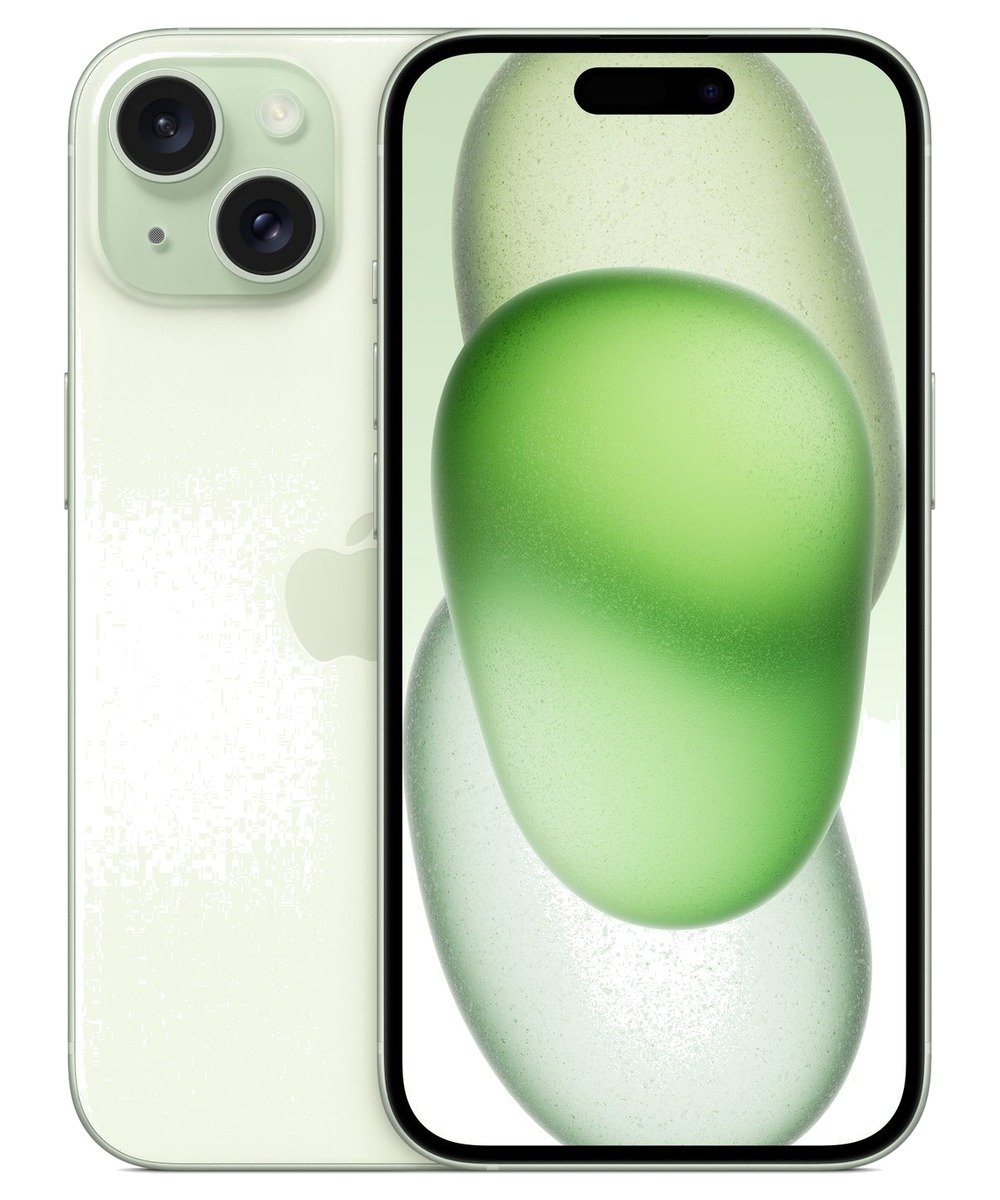
Sebelum menjalankan tes, buka Pengaturan, Umum, lalu Mengenai. Kalau layar tercatat pernah diganti di Riwayat Suku Cadang dan Servis, beri perhatian ekstra pada sensor jarak, Kecerahan Otomatis, True Tone, dan Face ID. Komponen-komponen ini berada di area yang ikut dibongkar saat penggantian layar.
Cara membaca catatannya ada di riwayat suku cadang iPhone bekas, dan cara membedakan layar asli ada di cek layar iPhone second ori vs KW.
4 Kesalahan Saat Cek Sensor iPhone
- Tes GPS di dalam ruangan tertutup. Sinyal lokasi memang lebih lemah di dalam gedung. Kalau hasilnya meragukan, ulangi di dekat jendela atau di tempat terbuka sebelum menyimpulkan.
- Lupa melepas casing bermagnet. Magnet bisa mengganggu Kompas, sehingga arah terlihat kacau padahal sensornya normal.
- Mengira sensor cahaya rusak. Bisa jadi Kecerahan Otomatis hanya dimatikan pemilik lama. Aktifkan dulu, baru tes.
- Hanya melihat ikon Wi-Fi. Ikon tersambung belum tentu berarti internet berjalan. Buka beberapa halaman web supaya yakin.
Yang Dicek Terpisah dari Sensor
- Face ID. Atur ulang wajah dan tes beberapa kali. Panduannya ada di cek Face ID iPhone.
- Kamera. Cek fokus, bercak, dan stabilisasi di cek kamera iPhone bekas.
- Speaker dan mikrofon. Suara mendem punya tesnya sendiri di cek speaker iPhone suara mendem.
- Sinyal seluler. Gejala sinyal hilang dibahas di sinyal searching terus.
Semua tes ini bagian dari pemeriksaan yang lebih besar. Urutan lengkapnya dari IMEI sampai tombol ada di cara cek iPhone second.
Cek Sensor iPhone Second Lewat Video Call
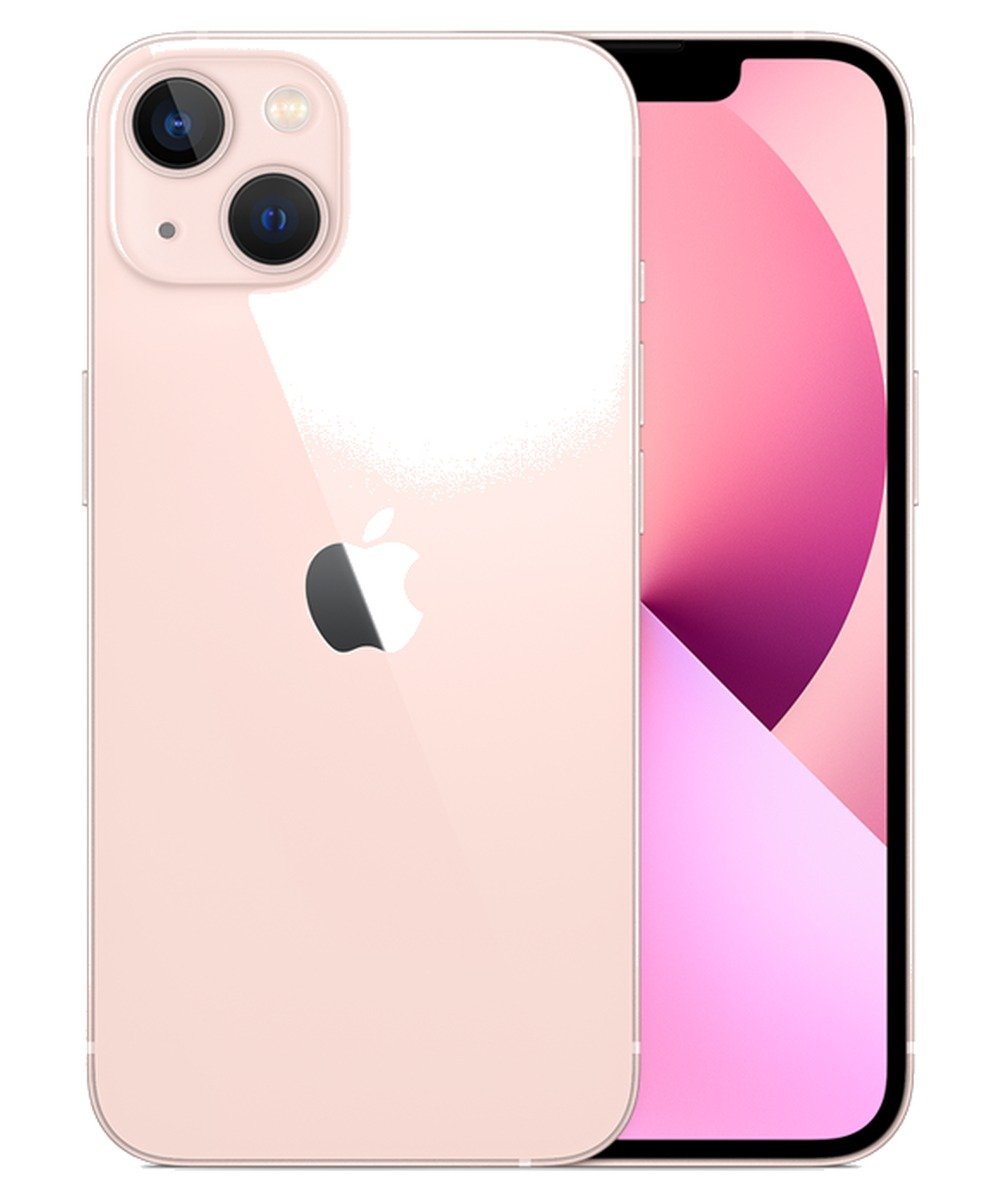
Kalau membeli dari jauh, minta penjual menjalankan tes secara langsung saat video call. Beberapa tes paling mudah dilihat dari layar kedua: Kecerahan Otomatis yang berubah, panah Panorama yang bergerak, arah Kompas, dan halaman web yang terbuka lewat Wi-Fi. Untuk sensor jarak, minta penjual menelepon nomormu lalu menutup bagian atas layar sambil diarahkan ke kamera.
Setelah paket sampai, ulangi semua tes selama garansi toko masih berlaku. Urutan membuka paket dan merekam bukti ada di panduan terima paket dan video unboxing.
Di iSecondphone, kamu bisa minta video call sebelum membayar untuk melihat tes-tes ini secara live. Setiap unit dilindungi garansi toko mulai 14 hari dan kebijakan retur 14 hari dengan ongkir ditanggung.
Rujukan resmi dari Apple: jika iPhone tidak dapat terhubung ke Wi-Fi dan jika aksesori Bluetooth tidak dapat terhubung.
Persiapan Sebelum Cek Sensor iPhone Second di Tempat
Tes sensor paling mudah dilakukan saat unit ada di tanganmu, misalnya saat COD atau datang langsung ke toko. Masalahnya, waktu di lokasi biasanya terbatas dan suasananya kadang terburu-buru. Persiapan kecil dari rumah membuat cek sensor iPhone second selesai dalam sekitar sepuluh menit, tanpa ada tes yang terlewat.
Barang yang perlu dibawa
- HP milikmu sendiri. Dipakai untuk hotspot saat tes Wi-Fi, untuk menelepon unit saat tes sensor jarak, dan untuk merekam proses tes. Pastikan kuota dan pulsanya cukup.
- Earphone atau speaker Bluetooth milikmu sendiri. Aksesori yang sudah pasti normal membuat hasil tes lebih bisa dipercaya daripada meminjam milik penjual.
- Kartu SIM cadangan dan jarum pelepas slot SIM. Berguna kalau unit belum terpasang kartu, sekaligus untuk memeriksa bagian dalam slot SIM.
- Daftar tes tertulis. Centang satu per satu supaya tidak ada yang terlewat saat penjual mengajak mengobrol.
Siapkan kondisi unit
Pastikan baterai unit cukup terisi dan Mode Daya Rendah dalam keadaan mati. Mode ini ikut mengurangi kecerahan layar, sehingga bisa mengacaukan tes Kecerahan Otomatis. Lepas casing unit, terutama yang bermagnet. Kalau bisa, pilih tempat dekat jendela supaya tes lokasi dan cahaya lebih mudah dibaca.
Sekalian atur semuanya di awal: nyalakan Kecerahan Otomatis, Layanan Lokasi, dan Bluetooth, lalu matikan Kunci Orientasi Potret. Dengan begitu, kamu tidak perlu bolak-balik ke menu Pengaturan di tengah tes.
Urutan tes yang hemat waktu
- Sambungkan unit ke hotspot HP-mu, lalu buka aplikasi peta. Biarkan GPS mencari lokasi sambil kamu lanjut ke tes lain.
- Telepon unit dari HP-mu untuk tes sensor jarak.
- Lanjutkan dengan rotasi layar, Panorama, dan Kompas.
- Sambungkan earphone Bluetooth dan putar lagu, lalu coba beberapa pola getar.
- Kembali ke aplikasi peta dan lihat apakah titik lokasi sudah terkunci.
- Tutup dengan tes Kecerahan Otomatis di dekat jendela.
Rekam bagian penting dari tes sensor iPhone second dengan kamera HP-mu. Video ini berguna kalau nanti ada perbedaan antara kondisi saat dicek dan saat dipakai di rumah.
Sensor Lain yang Sering Terlupa
Tujuh tes utama sudah mencakup sensor yang paling sering bermasalah. Tapi masih ada beberapa sensor iPhone second yang jarang dicek pembeli, padahal kerusakannya sama-sama mengganggu. Sebagian hanya ada di model tertentu, jadi sesuaikan dengan unit yang sedang kamu lihat.
Layar sentuh
Layar sentuh juga bekerja sebagai sensor. Tahan salah satu ikon di Layar Utama sampai semua ikon bergoyang, lalu seret satu ikon perlahan ke seluruh bagian layar, termasuk sudut dan tepi. Kalau ikon tiba-tiba terlepas di area tertentu, di situ ada titik yang tidak responsif. Perhatikan juga apakah layar bereaksi sendiri tanpa disentuh. Gejala ini bisa muncul di layar pengganti yang kualitasnya kurang baik.
Coba juga mengetik satu kalimat panjang dan menggulir halaman web yang panjang. Huruf yang sering meleset di area yang sama, atau guliran yang tersendat, adalah petunjuk tambahan bahwa ada bagian layar yang kurang peka.
Touch ID di model dengan tombol Home
Di iPhone 8 dan iPhone SE generasi kedua atau ketiga, buka Pengaturan, Touch ID & Kode Sandi, lalu daftarkan sidik jarimu. Kunci dan buka iPhone beberapa kali. Sidik jari yang terus gagal terbaca, atau pendaftaran yang tidak pernah berhasil, patut dicurigai. Touch ID terhubung dengan mesin iPhone, jadi tombol Home yang diganti di luar servis resmi umumnya membuat Touch ID tidak berfungsi.
LiDAR di model Pro
Model Pro sejak iPhone 12 Pro punya pemindai LiDAR di dekat kamera belakang. Tes paling mudah: buka app Ukur, lalu arahkan kamera ke orang yang berdiri dan terlihat utuh di layar. Kalau LiDAR normal, tinggi badan orang itu muncul dengan sendirinya. Kalau angka itu tidak pernah muncul setelah beberapa kali dicoba, tanyakan riwayat servis di area kamera belakang.
Barometer dan NFC
Barometer membaca perubahan ketinggian, misalnya saat kamu naik tangga. Tes ini lebih cocok dilakukan setelah membeli. Pastikan pelacakan kebugaran aktif di menu Privasi & Keamanan, lalu naik tangga beberapa lantai. Data lantai yang dinaiki di app Kesehatan seharusnya bertambah.
NFC dipakai untuk membaca kartu. Kalau kamu memakai kartu uang elektronik dan aplikasi pengecek saldonya mendukung iPhone, tempelkan kartu ke bagian atas belakang iPhone. Saldo yang terbaca menandakan NFC bekerja.
Sebagian kerusakan di bagian ini, seperti Touch ID yang tidak berfungsi, cukup jadi alasan untuk batal. Sebagian lain lebih cocok jadi bahan tawar. Catat hasilnya bersama tujuh tes utama, supaya penilaianmu atas sensor iPhone second itu lengkap sebelum mulai menawar.
Tanda Bekas Kena Air yang Perlu Dicek
Cairan termasuk penyebab masalah sensor yang paling sulit ditebak. Unit yang pernah kena air bisa lolos semua tes saat dicek, lalu mulai bermasalah beberapa minggu kemudian. Karena itu, periksa tanda bekas cairan sebelum kamu terlalu yakin dengan hasil tes sensor iPhone second yang sedang kamu lihat. Tanyakan juga secara langsung apakah unit pernah terkena air, lalu cocokkan jawabannya dengan temuanmu.
Indikator kontak cairan di slot SIM
Di iPhone yang punya slot SIM fisik, ada indikator kontak cairan di dalam lubang slot. Keluarkan baki SIM dengan jarum pelepas, lalu sorot lubangnya dengan senter dari HP-mu. Warna normalnya putih atau keperakan. Kalau sudah berubah merah, unit itu pernah terkena air atau cairan lain yang mengandung air.
Indikator merah tidak selalu berarti ada yang rusak sekarang. Tapi risikonya lebih besar, dan kerusakan akibat cairan tidak ditanggung garansi terbatas Apple. Sebaliknya, indikator yang masih putih juga bukan jaminan mutlak, jadi tetap perhatikan tanda lainnya.
Tanda lain yang sering terlewat
- Peringatan cairan di port. iPhone XS, iPhone XR, dan model yang lebih baru bisa memberi peringatan kalau mendeteksi cairan di port pengisian daya. Kalau peringatan itu muncul padahal port kering, tanyakan riwayat unitnya.
- Embun di dalam lensa kamera. Kabut tipis atau titik air di balik kaca lensa menandakan ada lembap yang pernah masuk.
- Bercak samar di layar. Noda seperti bayangan air di bawah kaca layar patut ditanyakan.
- Gejala yang datang dan pergi. Sensor iPhone second yang kadang normal dan kadang tidak patut dicurigai sebagai masalah perangkat keras, termasuk bekas cairan.
Ketahanan air tidak permanen
Menurut Apple, ketahanan iPhone terhadap percikan, air, dan debu bukan kondisi permanen dan bisa menurun seiring pemakaian normal. Unit yang pernah dibongkar, misalnya saat ganti layar, juga belum tentu serapat kondisi pabrik. Jadi jangan membeli iPhone second dengan anggapan aman dibawa berenang.
Kalau riwayatnya mencatat ganti layar dan indikator cairannya sudah merah, anggap sebagai minus serius. Sensor iPhone second di area atas layar paling berisiko pada kombinasi seperti ini.
Kalau terkena cairan setelah dibeli
Jangan pernah menguji ketahanan air dengan mencelupkan unit, baik saat membeli maupun setelahnya. Kalau suatu saat peringatan cairan muncul, cabut kabel dan jangan mengisi daya sampai port benar-benar kering. Apple menyarankan membiarkan iPhone di tempat kering yang ada aliran udaranya. Jangan mengeringkannya dengan pemanas seperti hair dryer, jangan memasukkan cotton bud ke port, dan jangan memasukkannya ke dalam beras.
Uji Sensor iPhone Second dalam Pemakaian Minggu Pertama
Tes di tempat hanya berlangsung beberapa menit. Sebagian gangguan baru terlihat saat unit dipakai sungguhan, misalnya setelah terasa hangat atau saat dibawa bergerak. Karena itu, minggu pertama adalah waktu terbaik untuk menguji sensor iPhone second sekali lagi, selagi garansi toko masih berjalan.
Skenario yang perlu dicoba
- Telepon panjang tanpa earphone. Pastikan pipimu tidak pernah menekan tombol di layar selama panggilan belasan menit.
- Navigasi di perjalanan. Pakai aplikasi peta saat berangkat atau pulang. Arah panah harus sesuai arah jalan, dan titik lokasi tidak tertinggal jauh dari posisimu.
- Audio Bluetooth dengan layar mati. Dengarkan musik atau podcast dengan iPhone di saku. Suara tidak boleh terus putus-putus.
- Kecerahan di dua kondisi ekstrem. Lihat layar di luar ruangan saat siang terik, lalu di kamar gelap pada malam hari. Kecerahan harus menyesuaikan dengan wajar.
- Getar dalam mode senyap. Minta orang menelepon saat mode senyap aktif. Getarnya harus terasa jelas.
- Game atau video mendatar. Main game yang memakai gerakan HP atau tonton video dalam posisi mendatar. Rotasi layar dan kontrol gerak harus responsif.
- Suhu saat pemakaian ringan. Unit yang cepat panas atau memunculkan peringatan suhu saat dipakai ringan di ruangan biasa perlu segera dilaporkan.
- Wi-Fi di beberapa tempat. Kalau sinyal lemah di satu titik, bandingkan dengan HP lain di titik yang sama. Kalau HP lain juga lemah, masalahnya ada di jaringan, bukan di unit.
Setelah memasang aksesori baru
Kalau sensor mulai bermasalah tepat setelah kamu memasang pelindung layar atau casing baru, cek aksesorinya dulu. Pelindung layar yang terlalu tebal, berbingkai gelap, atau jenis anti-intip bisa menutupi area sensor di bagian atas layar. Akibatnya, sensor jarak dan Kecerahan Otomatis bekerja kacau. Casing bermagnet dan dompet magnetik juga bisa mengganggu Kompas. Lepas aksesorinya, lalu ulangi tes. Kalau hasilnya kembali normal, yang perlu diganti adalah aksesorinya, bukan iPhone-nya.
Sebelum menyimpulkan ada yang rusak
Tidak semua gangguan berarti sensor iPhone second rusak. Mulai ulang iPhone dan pastikan iOS sudah versi terbaru yang tersedia. Untuk gangguan Wi-Fi atau Bluetooth, coba Atur Ulang Pengaturan Jaringan di Pengaturan, Umum, Transfer atau Atur Ulang iPhone, lalu Atur Ulang. Langkah ini menghapus jaringan Wi-Fi dan kata sandi yang tersimpan, jadi catat dulu yang kamu perlukan. Untuk getar, cek pengaturan haptik di Suara & Haptik, karena pemilik lama bisa saja mematikannya.
Kalau gejalanya tetap muncul, rekam videonya dan hubungi penjual secepatnya. Jangan menunggu hari terakhir garansi. Di iSecondphone, garansi toko berlaku mulai 14 hari, dan sebagian unit sampai 30 hari sesuai keterangan unit. Retur 14 hari untuk unit yang cacat, rusak, atau tidak sesuai pesanan mensyaratkan unit dalam kondisi asli dengan kemasan dan label lengkap. Jadi simpan dusnya dan jangan melepas label apa pun sebelum semua tes selesai.
Pertanyaan Seputar Sensor iPhone Second
Bagaimana cara cek sensor iPhone second?
Jalankan tujuh tes: sensor jarak saat menelepon, Kecerahan Otomatis, rotasi layar dan Panorama, Kompas, pola getar, Wi-Fi dan Bluetooth, serta lokasi di aplikasi peta.
Apa tanda sensor jarak iPhone rusak?
Layar tetap menyala saat iPhone didekatkan ke telinga ketika menelepon, sehingga pipi bisa menekan tombol di layar.
Kenapa tombol Wi-Fi iPhone berwarna abu-abu?
Coba mulai ulang dulu. Kalau tetap abu-abu atau tidak bisa tersambung ke jaringan mana pun, masalahnya sering berkaitan dengan perangkat keras, jadi sebaiknya jangan dibeli.
Apakah perlu aplikasi untuk cek sensor iPhone?
Tidak. Semua tes bisa dilakukan dengan menu Pengaturan dan aplikasi bawaan seperti Telepon, Kamera, Kompas, dan peta.
Apakah ganti layar bisa memengaruhi sensor?
Bisa. Sensor jarak, sensor cahaya, True Tone, dan Face ID berada di area yang ikut dibongkar saat layar diganti, jadi unit dengan riwayat ganti layar perlu dites lebih teliti.
Kesimpulan: Sensor iPhone Second
Sensor iPhone second menentukan apakah iPhone terasa normal dipakai, tapi kerusakannya jarang terlihat di foto. Tujuh tes sederhana, dari sensor jarak sampai GPS, cukup untuk menemukan sebagian besar masalah sebelum membayar. Cek sensor iPhone terutama penting di unit yang layarnya pernah diganti. Kalau ada tes yang gagal setelah pengaturan dipastikan benar, jadikan bahan tawar atau batalkan.
Panduan wajib sebelum beli iPhone second