Daftar Isi
Suara Mendem & Sember? Cara Cek Speaker iPhone & Trik Bersihkannya (Panduan 2026)
Kamis, 05 Februari 2026. Anda baru saja membeli iPhone bekas yang terlihat sangat mulus. Layar oke, kamera jernih, Face ID aman. Namun, masalah muncul saat Anda menerima panggilan telepon pertama.
Suara lawan bicara terdengar sangat kecil, seperti sedang berbicara dari dalam gua yang jauh. Atau saat Anda memutar lagu favorit di Spotify, suara bass-nya terdengar “sember” (pecah) dan cempreng. Apakah iPhone tersebut rusak? Belum tentu.
Sistem audio iPhone (Speaker & Mikrofon) adalah komponen yang paling sering terpapar debu, air, dan maaf… lemak wajah/daki. Artikel ini adalah panduan lengkap dari iSecondPhone.com. Kami akan mengajarkan Anda cara cek speaker iPhone secara menyeluruh, membedakan kerusakan hardware vs kotoran, serta trik rahasia teknisi membersihkan lubang speaker agar suaranya kembali “nendang” tanpa harus bongkar mesin.
Bab 1: Anatomi Audio (Di Mana Saja Lubangnya?)
Sebelum kita praktek cek speaker iPhone, Anda harus tahu dulu di mana saja letak komponen audio iPhone modern (seri X hingga 16). iPhone punya banyak lubang, dan fungsinya beda-beda:
1. Earpiece / Top Speaker (Di Poni Atas)
Ini speaker yang Anda tempel ke kuping saat nelpon. Di iPhone modern, dia juga berfungsi sebagai speaker stereo kedua saat main game/nonton film.
Masalah Umum: Suara kecil (mendem) karena tertutup lemak wajah dan debu.
2. Main Speaker / Bottom Speaker (Di Bawah Kanan)
Ini speaker utama yang paling kencang. Letaknya di sisi kanan port charging.
Masalah Umum: Sember/pecah karena kemasukan air atau membrannya robek karena sering disetel volume 100%.
3. Microphone Utama (Di Bawah Kiri & Kanan)
Lubang-lubang kecil di samping port charging.
Fungsi: Menangkap suara Anda saat nelpon biasa atau rekam Voice Note.
4. Microphone Sekunder (Depan & Belakang)
Ada di dalam earpiece (atas) dan di dekat kamera belakang (dalam modul kotak kamera).
Fungsi: Menangkap suara saat video call (Speakerphone), Siri, dan merekam video kamera belakang.
Bab 2: Musuh Utama Speaker (Kenapa Suara Bisa Hilang?)
Saat Anda melakukan cek speaker iPhone dan suaranya bermasalah, biasanya pelakunya adalah 3 hal ini:
1. “Daki” dan Lemak Wajah (The Silent Killer)
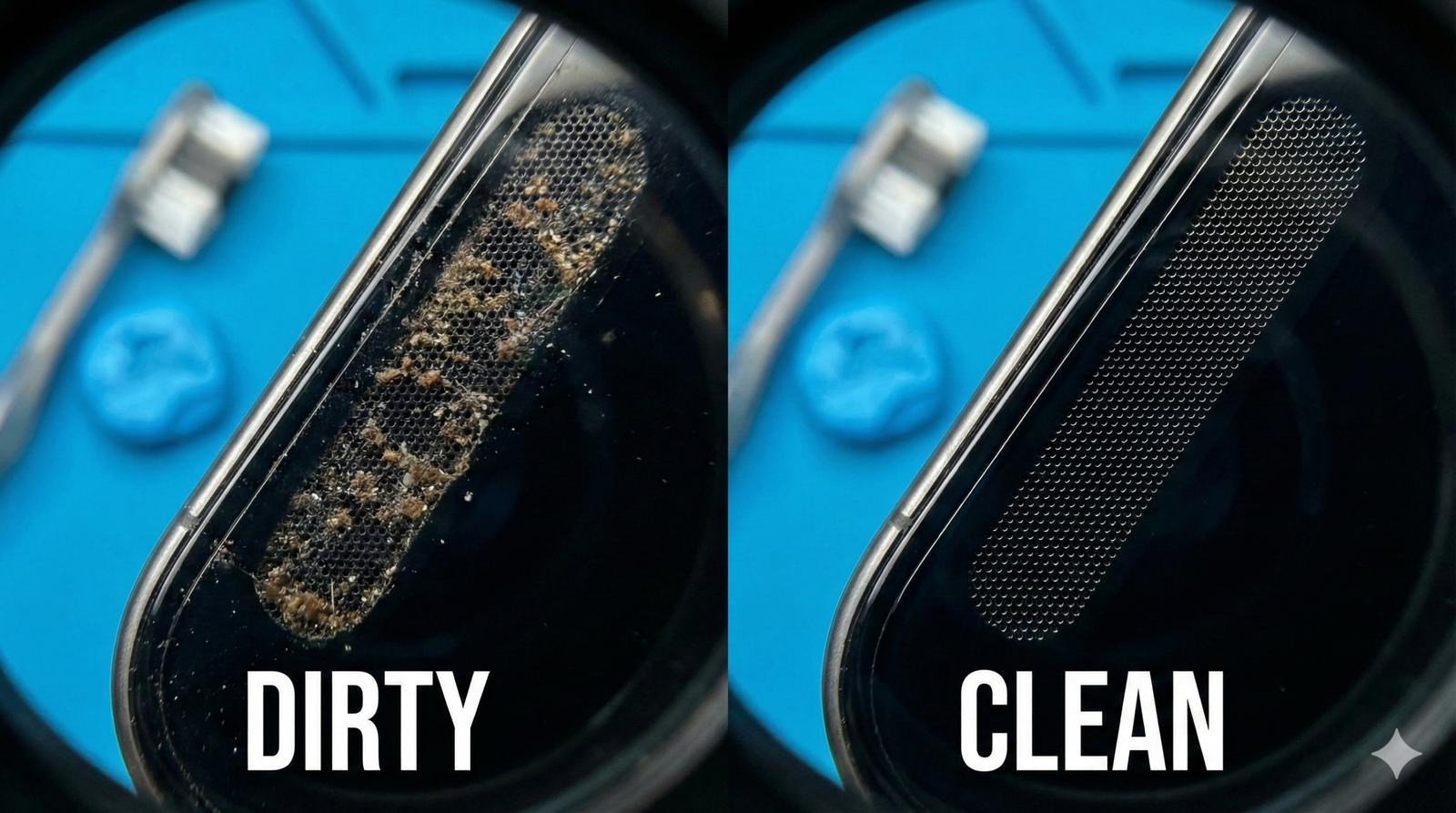
Ini penyebab 80% kasus “suara nelpon kecil” di iPhone bekas. Saat kita nelpon, kulit wajah menempel ke earpiece. Minyak wajah masuk ke saringan (mesh) speaker, lalu kering dan bercampur debu. Lama-lama, saringan itu buntu total seperti semen yang mengering. Suara tidak bisa keluar.
2. Air & Kelembapan
Meskipun iPhone tahan air, membrannya tidak. Jika air masuk dan menggenang di dalam membran speaker, suaranya akan jadi “kemu-kemu” atau sember. Residu garam/kaporit dari air juga bisa bikin korosi.
3. Kerusakan Hardware (IC Audio)
Ini yang paling parah. Chip pengatur suara di mesin (IC Audio) rusak. Gejalanya: Speaker mati total, Voice Note abu-abu (tidak bisa dipencet), dan proses booting (nyala) sangat lama. Ini sering terjadi di seri lama (iPhone 7/7 Plus), tapi bisa juga di seri baru jika pernah jatuh keras.
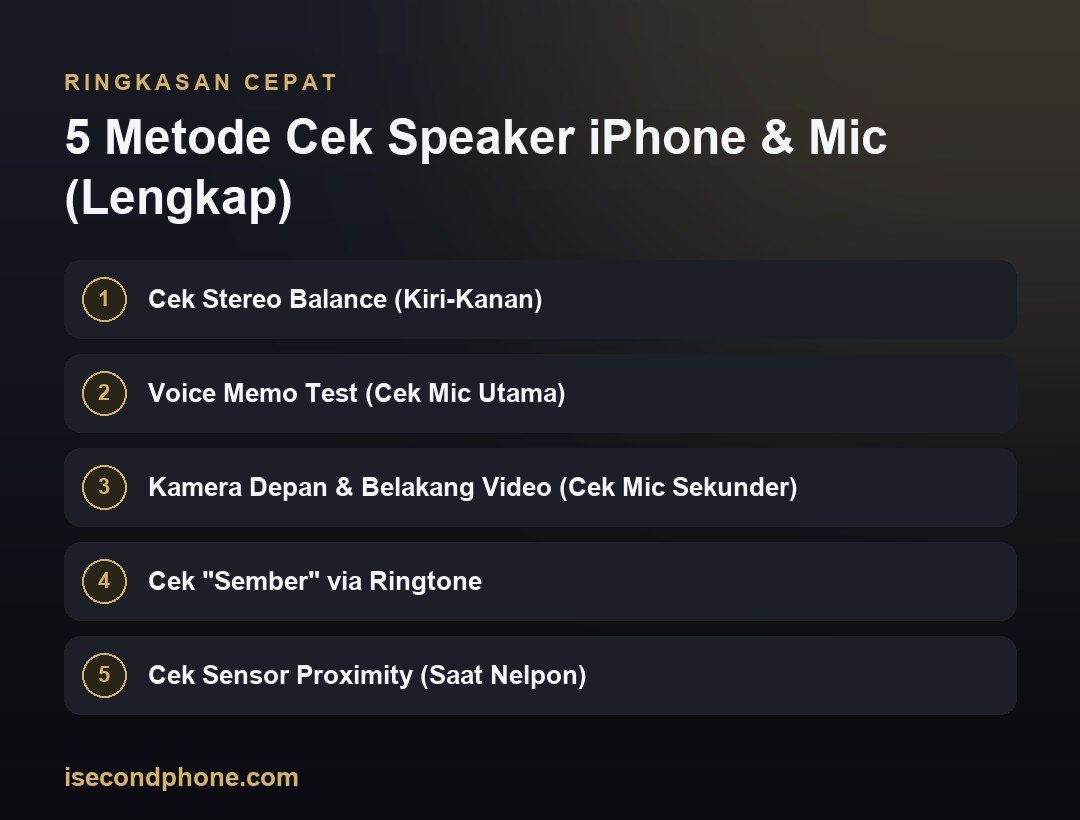
Bab 3: 5 Metode Cek Speaker iPhone & Mic (Lengkap)
Jangan cuma tes pakai lagu Youtube. Lakukan tes menyeluruh ini saat COD:
Metode 1: Cek Stereo Balance (Kiri-Kanan)
Pastikan speaker atas dan bawah seimbang.
Caranya:
- Buka Settings > Accessibility > Audio & Visual.
- Geser slider Balance ke Kiri (L) mentok. Dengar lagu, suara harus keluar dari Earpiece Atas saja.
- Geser slider ke Kanan (R) mentok. Suara harus keluar dari Speaker Bawah saja.
- Balikin ke tengah.
Analisis: Jika saat digeser ke salah satu sisi suara mati atau sangat kecil/pecah, berarti salah satu speaker bermasalah.
Metode 2: Voice Memo Test (Cek Mic Utama)
Tes mic bawah.
Caranya: Buka aplikasi Voice Memos. Rekam suara Anda bicara normal (jangan teriak). Putar ulang.
Analisis: Suara harus jernih, keras, dan tidak ada bunyi “kresek-kresek” statis. Jika hening, mic bawah rusak/kotor.
Metode 3: Kamera Depan & Belakang Video (Cek Mic Sekunder)
Banyak yang mic bawahnya normal, tapi pas rekam video suaranya bisu.
Caranya:
- Buka Kamera > Video (Kamera Belakang). Rekam sambil ngomong.
- Buka Kamera > Video (Kamera Depan/Selfie). Rekam sambil ngomong.
Analisis: Putar kedua video.
- Jika video belakang bisu: Mic di modul kamera rusak.
- Jika video depan bisu: Mic di earpiece rusak (biasanya sepaket dengan sensor Face ID).
Metode 4: Cek “Sember” via Ringtone
Ringtone bawaan Apple punya frekuensi tinggi yang enak buat ngetes speaker sember.
Caranya: Masuk Settings > Sounds & Haptics > Ringtone. Pilih nada “Opening” atau “Radar”. Besarkan volume 100%.
Analisis: Jika terdengar suara “prepet-prepet” atau pecah di nada tinggi, membran speaker sudah robek/lemah.
Metode 5: Cek Sensor Proximity (Saat Nelpon)
Sambil tes suara nelpon, tes juga sensor layarnya. Tutup bagian atas saat nelpon, layar harus mati. Kalau layar nyala terus, pipi Anda bakal sering kepencet tombol “Mute” atau “End Call” tanpa sengaja.
Bab 4: Tutorial Bersihkan Speaker (Trik Teknisi)
Jika hasil cek speaker iPhone menunjukkan suara kecil (tapi tidak pecah/sember), 90% itu cuma kotor. Jangan bawa ke tukang servis dulu! Coba bersihkan sendiri dengan alat rumah tangga.
Alat yang Dibutuhkan:
- Sikat gigi bekas (bulu halus/soft).
- Alkohol murni (Isopropyl Alcohol 90% ke atas) atau Minyak Kayu Putih (sedikit saja).
- Tisu kering.
- Blu-Tack / Patafix (Perekat poster yang kayak permen karet – Opsional tapi sangat ampuh).
Langkah-Langkah:
- Sikat Kering: Sikat lubang speaker (earpiece atas & grill bawah) dengan sikat gigi kering. Sikat searah keluar agar debu rontok.
- Sikat Basah: Celupkan ujung sikat gigi ke alkohol (jangan sampai banjir, lembap saja). Sikat lagi lubang speaker dengan gerakan memutar perlahan. Alkohol akan melunakkan lemak wajah yang mengeras.
- Metode Blu-Tack (The Magic Trick): Ambil Blu-Tack/Patafix, tempelkan ke lubang speaker, tekan sedikit sampai masuk ke celah-celah (jangan terlalu dalam), lalu cabut dengan hentakan cepat.
Hasilnya: Anda akan kaget melihat kotoran hitam berbentuk jaring speaker yang terangkat menempel di Blu-Tack tersebut. Ulangi sampai bersih.
Setelah dibersihkan, coba tes nelpon lagi. Biasanya suara akan langsung jernih dan keras seperti baru.
Bab 5: Kapan Harus Ganti Part? (Indikasi Hardware)
Kapan proses pembersihan ini tidak mempan? Jika saat cek speaker iPhone Anda menemukan:
- Suara Pecah/Sember Parah: Ini berarti membran fisik speaker sudah robek. Harus ganti modul speaker.
- Suara Mati Total & HP Lag: Jika speaker bisu DAN hp jadi lemot saat buka Voice Memo, ini tanda IC Audio di mesin yang kena. Ini butuh servis berat (solder mesin).
- Mic Mati Setelah Kena Air: Biasanya terjadi korosi. Harus ganti fleksibel mic.
Untuk panduan membersihkan iPhone secara resmi dan aman, Anda bisa merujuk ke halaman Apple Support Cleaning Guide.
Bab 6: Standar Audio iSecondPhone
Kami tahu betapa joroknya speaker iPhone bekas pemakaian orang lain. Kami tidak mau Anda menempelkan telinga ke sisa keringat orang lain.
Di iSecondPhone.com, kami memiliki standar kebersihan ketat:
- Deep Cleaning: Setiap unit yang masuk wajib melalui proses pembersihan grill speaker menggunakan cairan khusus elektronik dan vacuum suction.
- Audio Frequency Test: Kami mengetes setiap unit di frekuensi rendah (Bass) dan tinggi (Treble) untuk memastikan tidak ada membran yang sember.
- Mic Check: Tes 3 titik mikrofon (Bawah, Depan, Belakang) wajib lulus.
Ringkasan: Checklist Diagnosa Cepat
| Gejala | Penyebab Kemungkinan | Solusi |
|---|---|---|
| Suara Nelpon Kecil / Mendem | Earpiece Tertutup Daki | Sikat + Alkohol / Blu-Tack |
| Suara Musik Pecah / Sember | Membran Robek | Ganti Speaker Bawah |
| Lawan Bicara Tidak Dengar Kita | Mic Bawah Kotor/Rusak | Cek Lubang Mic Bawah / Servis |
| Video Tidak Ada Suara | Mic Kamera Rusak | Ganti Fleksibel Kamera/Power |
| Speaker Abu-abu / Bisu Total | IC Audio (Mesin) | Servis Logic Board |
FAQ: Pertanyaan Seputar Audio iPhone
Q: Apakah aman membersihkan speaker dengan jarum?
A: TIDAK! Jarum akan menusuk saringan anti-debu dan membran speaker. Bukannya bersih, speaker malah rusak dan air jadi gampang masuk.
Q: Kenapa suara speaker kiri bawah iPhone saya mati?
A: Tenang, itu bukan rusak. Lubang di sebelah kiri port charging itu BUKAN speaker, melainkan lubang Mikrofon dan Barometer. Speaker iPhone hanya ada di lubang sebelah kanan dan di poni atas (stereo).
Q: Berapa biaya ganti speaker iPhone?
A: Untuk speaker earpiece sekitar 150-300 ribu. Untuk speaker buzzer bawah sekitar 200-400 ribu (tergantung tipe). Kalau cuma kotor, biasanya jasa cleaning cuma 50 ribu (atau gratis kalau bisa sendiri).
Cari iPhone Bekas yang “Higienis”?
Di iSecondPhone, kami memastikan speaker dan mic bersih bebas daki. Suara jernih, nelpon lancar, musik nendang.
Panduan lengkap: Artikel ini bagian dari Cara Cek iPhone Second: 9 Area Wajib Dicek Sebelum Beli. Cek checklist induknya biar pemeriksaan lu komplet.
Panduan wajib sebelum beli iPhone second