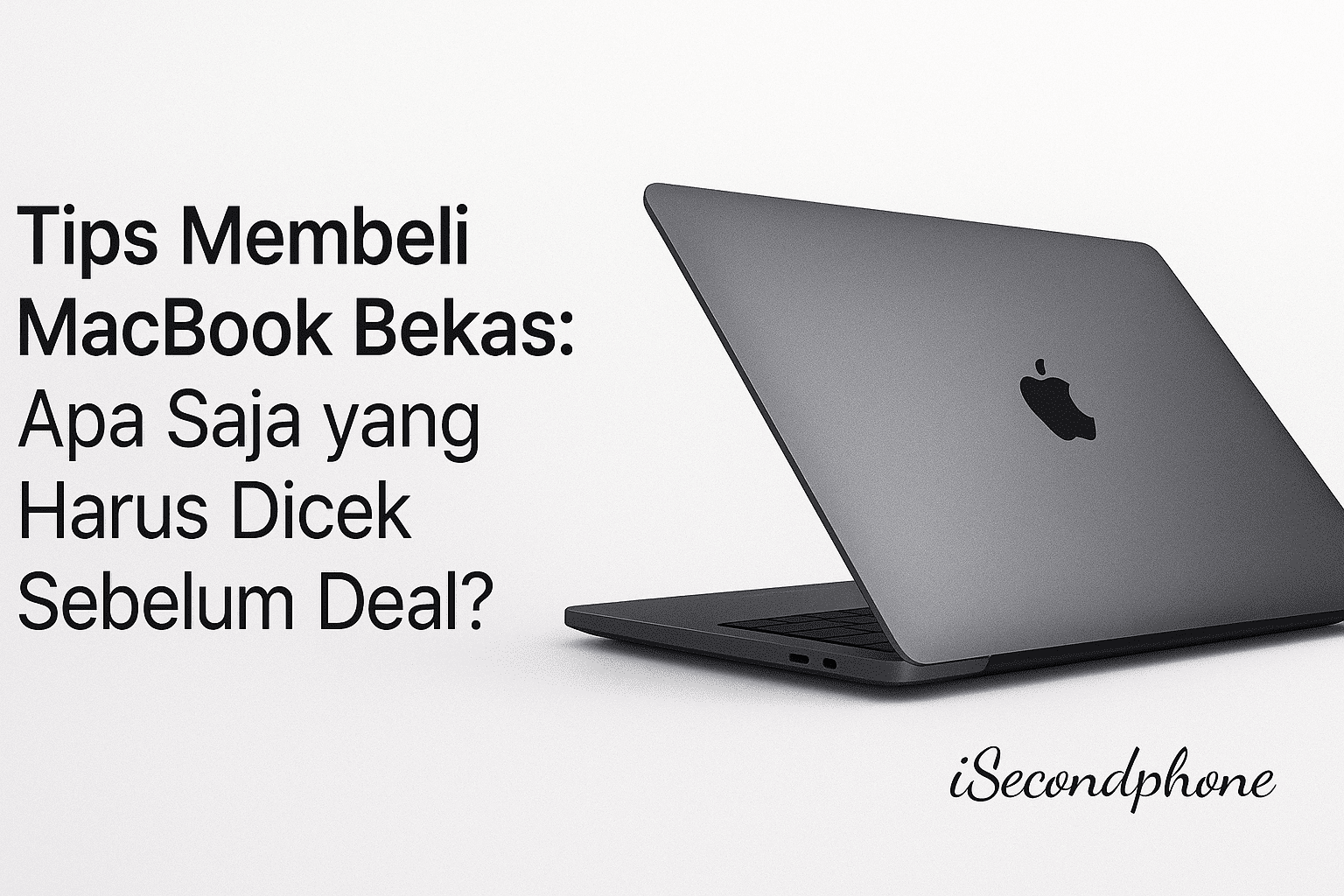
Tips membeli MacBook bekas paling penting adalah ini: periksa hal-hal yang mahal kalau rusak, bukan yang paling kelihatan. Bodi mulus dan layar bersih memang menyenangkan, tapi biaya terbesar biasanya datang dari baterai, keyboard, papan logika, dan status akun yang masih terkunci.
MacBook bekas bisa jadi pilihan yang sangat hemat, karena banyak model beberapa tahun lalu masih kencang untuk kuliah, kerja kantor, bahkan desain. Artikel ini merangkum tujuh hal yang wajib dicek sebelum deal, cara mengeceknya, dan patokan kapan sebaiknya mundur.
Daftar Isi
Kenapa MacBook Bekas Perlu Dicek Lebih Teliti
Ada dua alasan. Pertama, biaya perbaikan MacBook relatif tinggi dibanding laptop lain. Kedua, di MacBook modern dengan chip Apple Silicon, RAM dan penyimpanan menyatu dengan papan utama sehingga tidak bisa ditambah belakangan. Kapasitas yang kamu beli hari ini adalah kapasitas yang akan kamu pakai sampai laptopnya pensiun.
Karena itu, pemeriksaan sebelum membayar bukan formalitas. Kesalahan kecil di tahap ini bisa berarti biaya besar atau laptop yang cepat terasa sempit.
Tips Membeli MacBook Bekas: 7 Hal yang Wajib Dicek
1. Siklus dan kondisi baterai
Baterai MacBook punya batas siklus pengisian. Banyak model modern dirancang untuk sekitar 1.000 siklus. Cara mengeceknya: buka menu Apple, pilih Tentang Mac Ini, masuk ke Laporan Sistem, lalu bagian Daya. Lihat Jumlah Siklus dan Kondisi. Patokan cycle count yang aman dibahas di harga MacBook bekas.
2. Keyboard dan trackpad
Ketik di semua tombol, termasuk baris angka dan tombol fungsi. Perhatikan tombol yang macet, dobel, atau tidak merespons, serta lampu latar keyboard. Beberapa model tahun 2016 sampai 2019 memakai keyboard jenis butterfly yang dikenal sering bermasalah, jadi periksa lebih lama di model-model ini. Uji juga klik dan gerakan multi-sentuh di trackpad.
3. Layar
Tampilkan warna putih, hitam, dan abu-abu polos. Cari piksel mati, cahaya yang bocor di tepi, bayangan, atau lapisan antipantul yang mengelupas. Kerusakan lapisan layar ini pernah dikenal luas di beberapa model Retina lama.
4. Port dan pengisi daya
Colokkan perangkat ke setiap port: USB-C atau Thunderbolt, HDMI kalau ada, audio, dan MagSafe di model yang punya. Pastikan pengisian daya berjalan dan transfer data normal. Pakai adaptor yang sesuai spesifikasi, karena adaptor asal-asalan berisiko untuk papan logika.
5. Penyimpanan dan RAM
Karena tidak bisa ditambah di model Apple Silicon, pilih kapasitas sesuai kebutuhan tiga sampai empat tahun ke depan, bukan kebutuhan hari ini. Untuk kuliah dan kerja kantor, konfigurasi dasar biasanya cukup. Untuk desain dan editing, RAM dan penyimpanan lebih besar akan sangat terasa.
6. Status iCloud dan Cari Mac
Pastikan penjual sudah keluar dari akun dan menonaktifkan Cari Mac. Kalau tidak, MacBook bisa terkunci Kunci Aktivasi setelah diatur ulang, dan praktis tidak bisa dipakai. Minta penjual menunjukkan pengaturan akun yang sudah kosong di depanmu.
7. Garansi dan dukungan macOS
Masukkan nomor seri untuk melihat status garansi. Lalu pastikan modelnya masih mendapat pembaruan macOS. Apple sudah mengumumkan bahwa dukungan untuk Mac berbasis Intel akan segera berakhir, jadi untuk pembelian jangka panjang, MacBook dengan chip Apple Silicon adalah pilihan yang lebih aman.
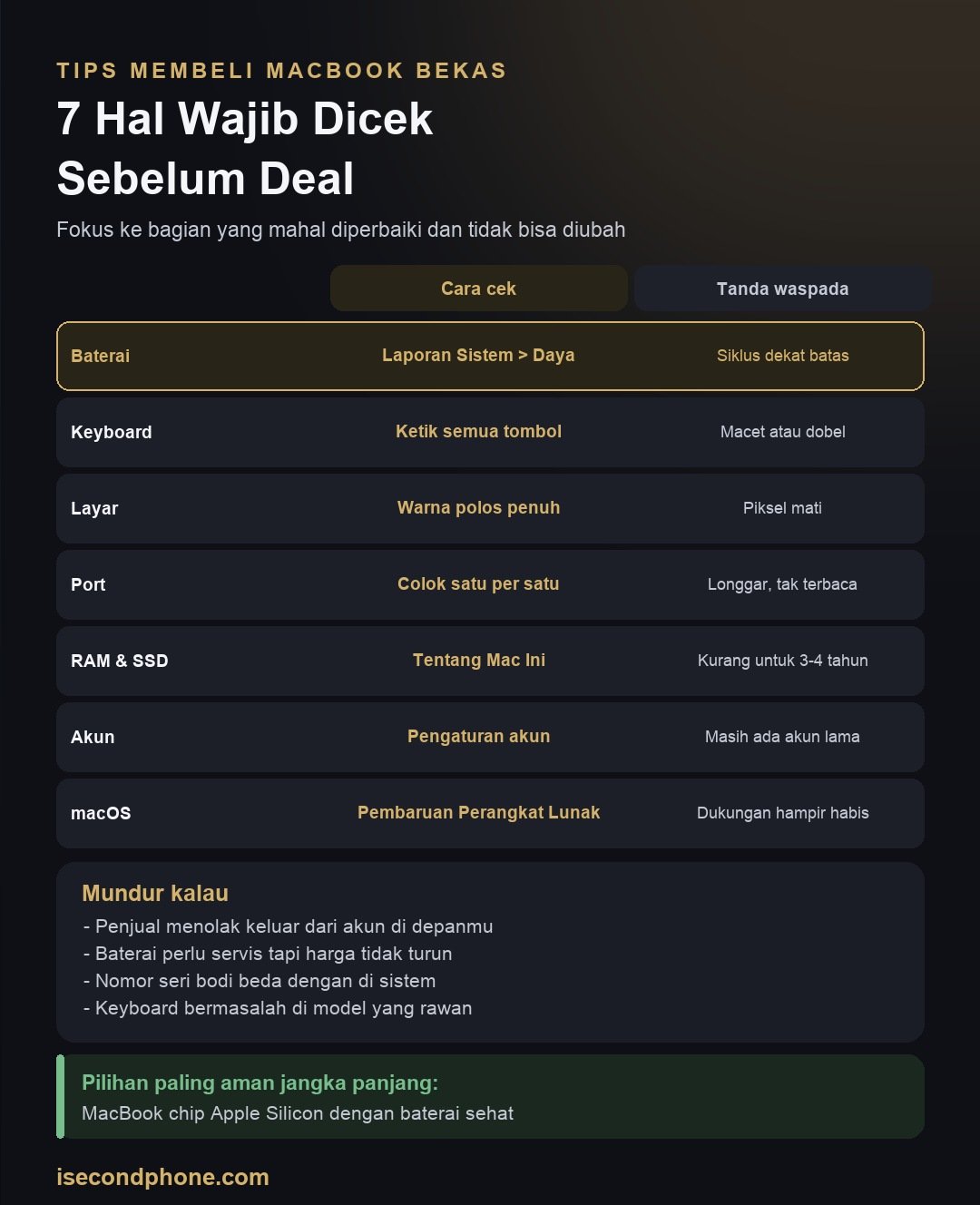
Tabel Checklist Singkat
| Bagian | Cara cek | Tanda perlu waspada |
|---|---|---|
| Baterai | Laporan Sistem, bagian Daya | Siklus mendekati batas, kondisi perlu servis |
| Keyboard | Ketik semua tombol | Tombol macet atau dobel |
| Layar | Warna polos penuh | Piksel mati, lapisan mengelupas |
| Port | Colok satu per satu | Longgar atau tidak terbaca |
| Akun | Pengaturan akun | Masih ada akun pemilik lama |
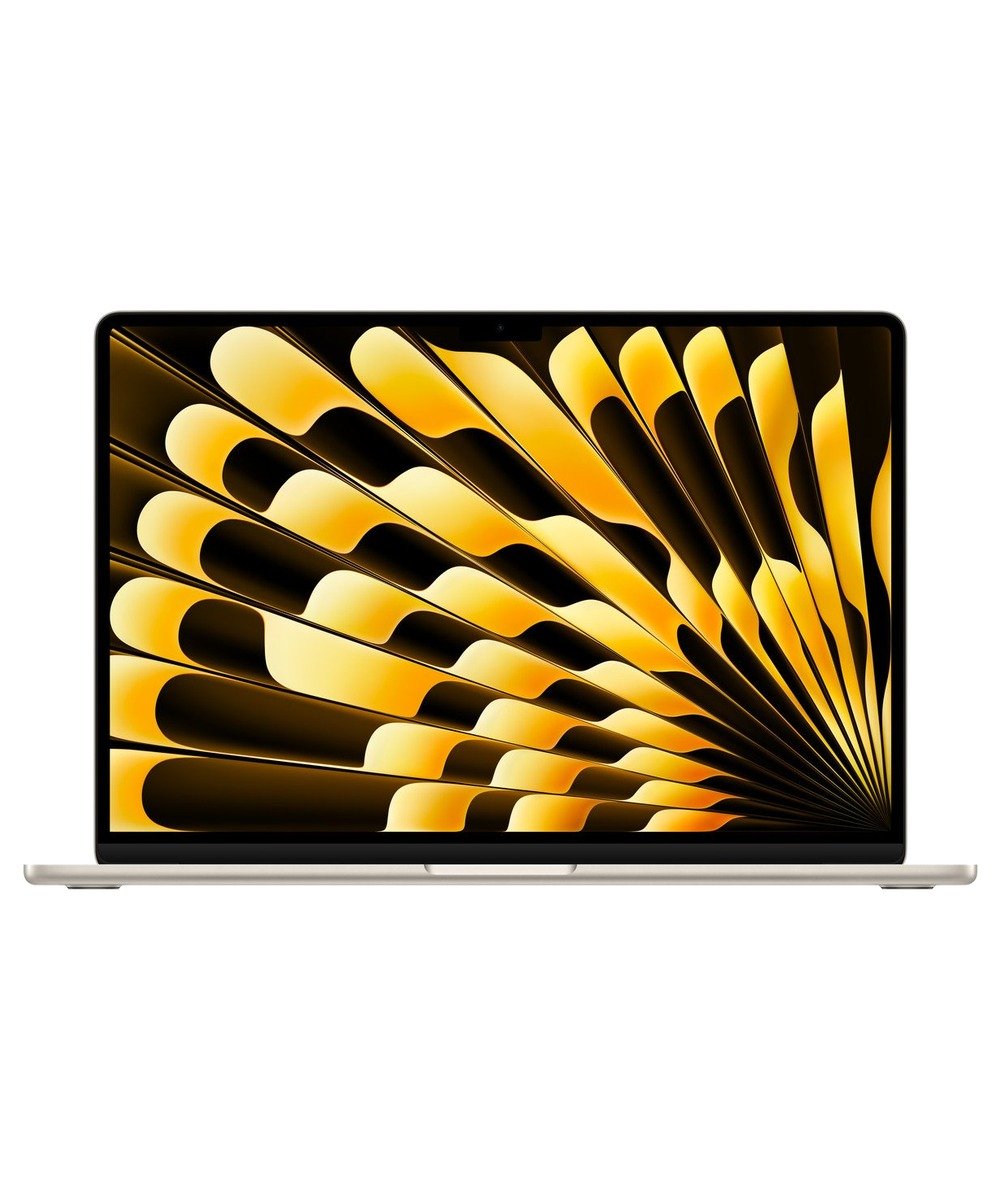
Intel atau Apple Silicon?
Garis pemisah paling penting di pasar MacBook bekas adalah jenis chipnya. MacBook dengan chip Apple Silicon (M1 dan penerusnya) umumnya lebih hemat daya, lebih dingin, dan akan didukung pembaruan lebih lama. MacBook Intel masih bisa dipakai untuk kebutuhan ringan, tapi harganya harus mencerminkan umur dukungannya yang tersisa.
Kalau kamu masih bingung memilih seri, panduan per kebutuhan ada di MacBook bekas terbaik per kebutuhan.
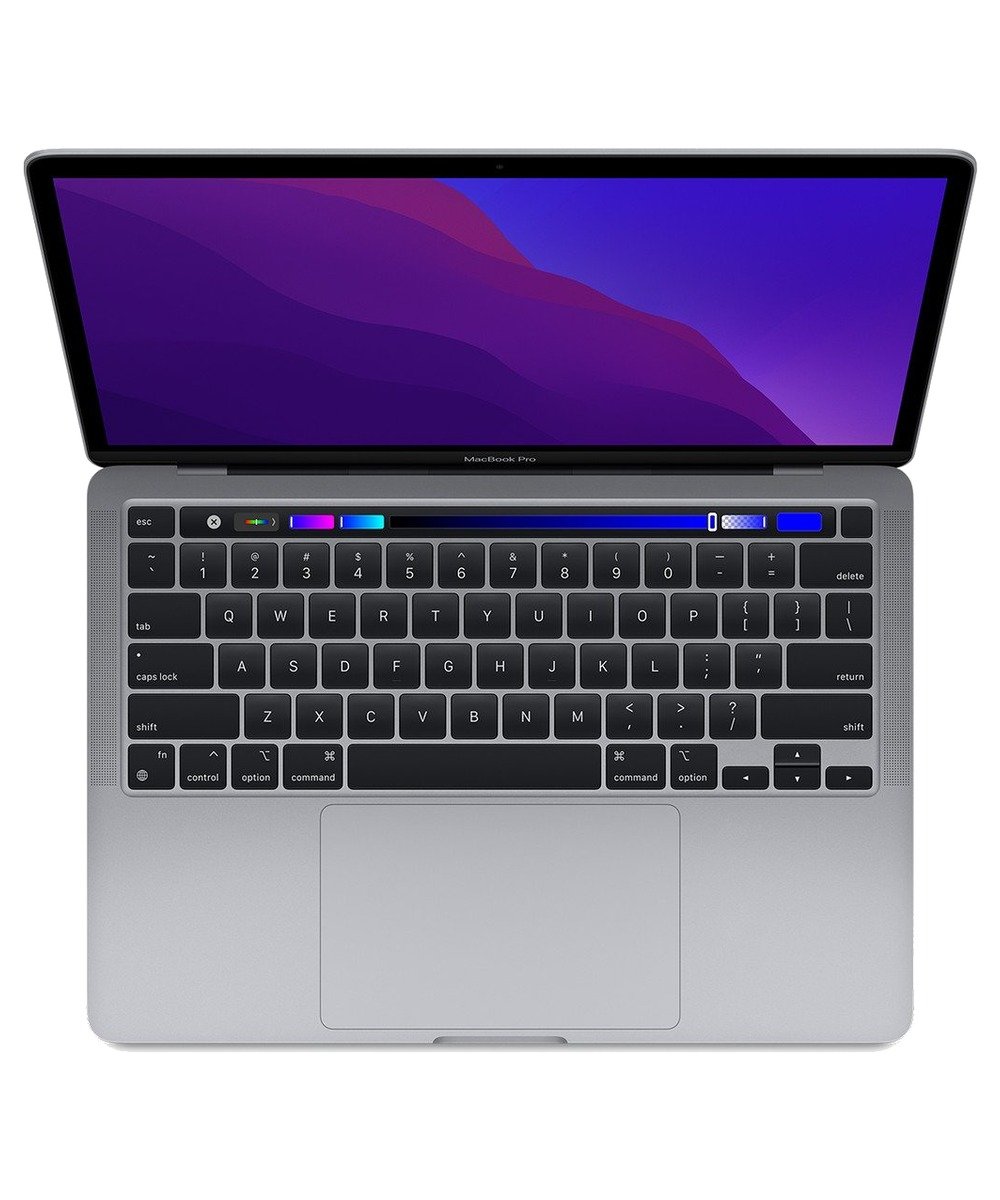
Kapan Sebaiknya Mundur
- Penjual menolak keluar dari akun atau menonaktifkan Cari Mac di depanmu.
- Baterai sudah di kondisi perlu servis tapi harganya tidak disesuaikan.
- Ada tombol keyboard yang bermasalah di model yang dikenal rawan.
- Nomor seri di bodi tidak cocok dengan yang tampil di sistem.
Untuk transaksi jarak jauh, minta penjual menunjukkan Laporan Sistem, pengaturan akun, dan tes keyboard lewat video call. Prinsipnya sama dengan membeli perangkat Apple bekas lainnya, yang dibahas di cara memilih iPad bekas.
Pertanyaan yang Layak Diajukan ke Penjual MacBook
Selain memeriksa sendiri, beberapa pertanyaan membantu melengkapi gambaran kondisi unit. Minta jawabannya dengan jelas, dan kalau bisa, buktinya:
- Sudah berapa lama dipakai, dan untuk kebutuhan apa? Laptop untuk mengedit video setiap hari biasanya lebih lelah daripada laptop untuk mengetik.
- Pernah diservis atau kena cairan? Kalau pernah, bagian apa yang diperbaiki, dan di mana?
- Pengisi daya yang ikut dijual asli atau pengganti?
- Masih ada dus dan nota pembelian? Nomor seri di dus sebaiknya cocok dengan yang tampil di Tentang Mac Ini.
Jawaban yang konsisten dengan hasil pemeriksaanmu adalah tanda baik. Kalau ada yang tidak cocok, misalnya penjual bilang jarang dipakai tapi siklus baterainya sudah tinggi, tanyakan lebih jauh sebelum membayar. Penjual yang jujur biasanya tidak keberatan menjelaskan.
Rujukan resmi dari Apple: mencari nama model dan nomor seri Mac dan mengidentifikasi model MacBook Pro.
Menyesuaikan Model dan Konfigurasi dengan Pola Kerja
Salah satu tips membeli MacBook bekas yang sering dilewatkan adalah menentukan pola kerja dulu, baru mencari unit. Kebutuhan mahasiswa, pekerja kantor, programmer, dan editor video berbeda jauh. Detail kecil seperti jumlah monitor eksternal, jenis port, atau ada tidaknya kipas bisa menentukan apakah laptop itu tetap nyaman dipakai bertahun-tahun.
Kuliah dan tugas sehari-hari
Untuk dokumen, presentasi, browsing, dan kelas online, MacBook Air dengan chip M1 atau M2 sudah sangat memadai. Bodinya ringan dan tanpa kipas, sehingga senyap di ruang kelas atau perpustakaan. Yang perlu diperhatikan justru kapasitas penyimpanan, karena file tugas, rekaman kuliah, dan aplikasi pelan-pelan menumpuk.
Kerja kantor dengan monitor tambahan
Bagian ini sering jadi jebakan. MacBook dengan chip M1 atau M2 versi dasar hanya mendukung satu monitor eksternal secara bawaan. Kalau kamu terbiasa bekerja dengan dua monitor, pilih chip versi Pro atau Max, atau generasi lebih baru yang mendukung lebih banyak layar. Adaptor khusus dengan perangkat lunak tambahan memang ada, tapi hasilnya tidak selalu mulus.
Programmer dan pengguna aplikasi berat
Menjalankan editor kode, browser dengan banyak tab, emulator, dan container sekaligus cepat menghabiskan memori. Untuk pola kerja seperti ini, RAM 16GB adalah titik aman. Di unit 8GB, macOS akan lebih sering memakai penyimpanan sebagai memori tambahan, sehingga sistem terasa tersendat saat beban menumpuk.
Kalau anggaran terbatas
Penyimpanan masih bisa dibantu SSD eksternal lewat USB-C untuk arsip dan proyek lama, sedangkan RAM tidak punya jalan keluar seperti itu. Jadi kalau anggaran hanya cukup untuk menaikkan salah satunya, dahulukan RAM sesuai pola kerjamu, lalu tutup kekurangan penyimpanan dengan drive eksternal. Aturan sederhana ini adalah tips membeli MacBook bekas yang paling berguna saat anggaran pas-pasan.
Editing video dan desain
Ekspor video adalah beban yang berlangsung lama. MacBook Air yang tanpa kipas akan menurunkan kecepatannya untuk menjaga suhu, dan itu normal. Kalau ekspor panjang adalah rutinitasmu, MacBook Pro dengan kipas lebih cocok. MacBook Pro 14 dan 16 inci generasi Apple Silicon juga membawa layar ProMotion, port HDMI, slot kartu SD, dan MagSafe, sehingga lebih praktis tanpa banyak adaptor.
Sering dibawa bepergian
Bobot dan ukuran terasa setiap hari. MacBook Air 13 inci ringkas untuk dibawa ke mana-mana, sementara MacBook Pro 16 inci jauh lebih berat meski layarnya lega. Cek juga portnya: MacBook Air generasi M1 hanya punya dua port USB-C dan mengisi daya lewat port yang sama, sedangkan generasi M2 ke atas menambahkan MagSafe sehingga kedua port tetap bebas.
Urutan Tes 20 Menit Sebelum Membayar
Tujuh hal di atas lebih mudah diperiksa kalau dilakukan dengan urutan yang jelas. Urutan berikut adalah versi praktis dari tips membeli MacBook bekas yang sudah dibahas, dan bisa selesai dalam sekitar 20 menit tanpa ada bagian yang terlewat.
- Periksa bodi dalam keadaan mati. Lihat sudut yang penyok, engsel yang terlalu longgar, dan sekrup di bagian bawah. Sekrup yang baret atau hilang menandakan unit pernah dibuka.
- Nyalakan dan perhatikan proses booting. MacBook yang sehat masuk ke layar login dengan lancar, tanpa layar berkedip, bunyi aneh, atau menyala ulang sendiri.
- Jalankan Diagnostik Apple. Di MacBook Apple Silicon, tekan dan tahan tombol daya saat menyalakan sampai muncul pilihan Opsi, lalu tekan Command-D. Di MacBook Intel, tahan tombol D sesaat setelah menyalakan. Hasilnya berupa pesan tidak ada masalah atau kode referensi.
- Beri beban selama 10 menit. Putar video beresolusi tinggi sambil membuka banyak tab. Dengarkan suara kipas di model yang punya kipas, dan rasakan suhu di area atas keyboard.
- Uji speaker, mikrofon, dan kamera. Putar lagu di volume tinggi untuk mencari suara pecah, rekam suara dengan aplikasi Memo Suara, lalu buka Photo Booth untuk mengecek kamera.
- Sambungkan Wi-Fi dan Bluetooth. Pakai hotspot dari HP-mu dan pasangkan earphone. Koneksi yang sering putus perlu dicurigai.
- Lihat tekanan memori. Buka Monitor Aktivitas, pilih tab Memori, lalu jalankan aplikasi yang biasa kamu pakai. Grafik tekanan memori yang terus kuning atau merah berarti RAM-nya pas-pasan untuk kebutuhanmu.
Supaya tes berjalan cepat, bawa perlengkapan sendiri: flashdisk atau SSD kecil untuk menguji port dan transfer data, earphone kabel untuk menguji colokan audio, kabel atau adaptor HDMI kalau kamu butuh monitor eksternal, serta HP untuk hotspot. Membawa perlengkapan sendiri adalah tips membeli MacBook bekas yang sederhana tapi jarang dilakukan.
Pemeriksaan baterai, keyboard, layar, port, dan akun bisa diselipkan di antara langkah-langkah ini. Yang penting, jangan membayar sebelum semua langkah selesai, sekalipun penjual terlihat terburu-buru.
Penjual yang jujur umumnya tidak keberatan unitnya diuji selama ini. Kalau ada langkah yang ditolak tanpa alasan jelas, misalnya Diagnostik Apple, anggap penolakan itu sebagai informasi penting. Dalam tips membeli MacBook bekas mana pun, keterbukaan penjual sama pentingnya dengan kondisi unit.
Tanda Bahaya yang Sering Terlewat di MacBook Bekas
Beberapa masalah tidak terlihat dari tes cepat. Tandanya samar, tapi dampaknya bisa besar. Bagian ini melengkapi tips membeli MacBook bekas di atas dengan hal-hal yang paling sering lolos dari pemeriksaan pembeli.
Unit bekas kantor yang masih terdaftar di sistem perusahaan
Perusahaan sering mendaftarkan laptop karyawan ke sistem manajemen perangkat (MDM). Kalau unit terdaftar lewat program pendaftaran otomatis perusahaan, layar Manajemen Jarak Jauh akan muncul lagi saat pengaturan awal, bahkan setelah laptop dihapus total, dan perusahaan tetap bisa mengendalikannya. Cek apakah ada profil manajemen perangkat di Pengaturan Sistem. Kalau terbiasa memakai Terminal, perintah profiles status -type enrollment menunjukkan status pendaftarannya.
Baterai menggembung
Baterai yang menggembung mendorong komponen di atasnya. Tandanya: trackpad terasa keras atau sulit diklik, bagian bawah bodi sedikit cembung, laptop bergoyang di meja yang rata, atau layar tidak bisa tertutup rapat. Unit dengan tanda seperti ini sebaiknya tidak dibeli, dan jangan dipaksa diisi daya.
Jejak cairan
MacBook yang pernah terkena tumpahan bisa tampak normal di awal, lalu bermasalah beberapa minggu kemudian. Perhatikan noda kehijauan atau karat di sekitar port, tombol yang terasa lengket, dan lampu latar keyboard yang hanya menyala sebagian. Jejak fisik seperti ini lebih bisa dipercaya daripada pengakuan lisan.
Kabel layar yang mulai aus
Di sebagian MacBook Pro Intel generasi bodi tipis awal, kabel layar dikenal bisa aus karena sering dibuka-tutup. Gejalanya berupa bayangan terang bergelombang di bagian bawah layar, atau layar mati ketika dibuka melewati sudut tertentu. Saat mengetes, buka layar pelan-pelan dari posisi hampir tertutup sampai terbuka penuh sambil memperhatikan tampilannya.
Kipas yang berisik terus
Di MacBook yang punya kipas, suara kipas yang kasar, berderak, atau terus berputar kencang padahal tidak ada beban berat patut dicurigai. Penyebabnya bisa debu yang menumpuk, pasta termal yang sudah kering, atau sensor suhu yang bermasalah. Masalah ini umumnya bisa diperbaiki, tapi biayanya perlu diperhitungkan sebelum sepakat harga.
Kata sandi firmware di MacBook Intel
Sebagian MacBook Intel dipasangi kata sandi firmware. Tanpa kata sandi itu, kamu tidak bisa masuk ke mode pemulihan atau menginstal ulang macOS. Coba masuk ke mode pemulihan saat pengecekan. Kalau muncul ikon gembok yang meminta kata sandi, minta penjual melepasnya di depanmu sebelum transaksi dilanjutkan.
Tips Membeli MacBook Bekas Saat Serah Terima dan Pembayaran
Banyak transaksi bermasalah bukan karena unitnya buruk, tapi karena serah terimanya terburu-buru. Tips membeli MacBook bekas di tahap ini sederhana: pastikan laptop benar-benar lepas dari pemilik lama sebelum uang berpindah tangan.
Minta unit dihapus total di depanmu
MacBook dengan chip Apple Silicon atau chip keamanan T2 yang memakai macOS Monterey ke atas punya fitur Hapus Semua Konten dan Pengaturan. Di versi macOS yang lebih baru, letaknya di Pengaturan Sistem, Umum, lalu Transfer atau Atur Ulang. Fitur ini sekaligus mengeluarkan akun Apple dan mematikan Cari Mac, asalkan penjual memasukkan kata sandi akunnya.
Tunggu sampai layar pengaturan awal muncul
Setelah proses selesai, MacBook menyala ulang ke layar pengaturan awal. Sambungkan ke Wi-Fi dan lanjutkan beberapa langkah. Kalau laptop meminta akun Apple pemilik lama, berarti Kunci Aktivasi masih aktif. Kalau muncul layar Manajemen Jarak Jauh, berarti unit masih terdaftar di sistem perusahaan. Keduanya alasan kuat untuk menunda pembayaran.
Kalau penjual bilang unit sudah direset sebelum bertemu, tetap nyalakan dan jalankan pengaturan awal sampai melewati tahap aktivasi. Unit yang sudah direset tapi masih terkunci akan tertahan di layar Kunci Aktivasi, dan hal ini baru ketahuan setelah laptop tersambung ke internet.
Bayar setelah semuanya beres, lalu simpan bukti
Lakukan pembayaran setelah semua langkah di atas selesai, dan pilih metode yang meninggalkan jejak, seperti transfer bank atau QRIS. Minta nota yang mencantumkan nomor seri dan ketentuan garansi dari penjual. Foto nomor seri di bodi bawah untuk arsipmu sendiri. Kalau COD, pilih tempat ramai yang punya colokan listrik dan koneksi internet, supaya semua tes bisa dilakukan dengan tenang.
Sebelum berpisah, pastikan adaptor dan kabel yang diserahkan sama dengan yang dipakai saat tes, bukan diganti yang lain. Tanyakan juga cara klaim garansinya: ke mana harus menghubungi, berapa lama masa berlakunya, dan kerusakan apa saja yang tidak ditanggung.
Kalau membeli jarak jauh
Selain yang sudah disebut di atas, minta penjual menunjukkan hasil Diagnostik Apple dan proses penghapusan sampai layar pengaturan awal lewat video call. Pastikan pengiriman memakai asuransi dan kemasan tebal. Di iSecondphone, kamu bisa video call sebelum membayar, dan ada retur 14 hari untuk unit yang cacat, rusak, atau tidak sesuai pesanan. Ongkir retur ditanggung iSecondphone, dengan syarat unit dalam kondisi asli dan kemasan serta labelnya lengkap.
Langkah Pertama Setelah MacBook Bekas Dibawa Pulang
Tips membeli MacBook bekas tidak berhenti saat transaksi selesai. Minggu-minggu pertama adalah waktu terbaik untuk memastikan semuanya normal, selagi masa garansi dari penjual masih berjalan. Langkah berikut sekaligus membuat MacBook bekas lebih aman dan awet dipakai.
- Perbarui macOS. Buka Pengaturan Sistem, Umum, lalu Pembaruan Perangkat Lunak. Versi terbaru yang didukung membawa perbaikan keamanan penting.
- Siapkan cadangan otomatis. Sambungkan drive eksternal dan aktifkan Time Machine. Kalau unit perlu dibawa ke servis, datamu sudah aman.
- Aktifkan Cari Mac dengan akunmu sendiri. Kalau laptop hilang, Kunci Aktivasi kini melindungimu, bukan lagi pemilik lama.
- Nyalakan FileVault. Fitur di pengaturan Privasi & Keamanan ini mengenkripsi isi penyimpanan, sehingga datamu tetap aman kalau laptop jatuh ke tangan orang lain.
- Pastikan pengisian baterai yang dioptimalkan aktif. Fitur di pengaturan Baterai ini menahan pengisian penuh saat laptop lama tercolok, sehingga baterai tidak cepat menua.
- Pakai dengan pola kerja aslimu. Jalankan aplikasi yang biasa kamu pakai setiap hari. Masalah seperti menyala ulang sendiri atau port yang putus-sambung biasanya muncul di masa ini.
Kebiasaan kecil yang menjaga layar dan bodi
- Jangan menutup laptop dengan penutup kamera, pelindung keyboard, atau pelindung sandaran tangan terpasang. Celah antara layar dan keyboard MacBook sangat tipis, dan Apple sendiri mengingatkan bahwa aksesori seperti ini bisa merusak layar saat laptop ditutup.
- Bersihkan dengan kain mikrofiber. Basahi sedikit dengan air kalau perlu, dan jangan menyemprotkan cairan langsung ke layar atau keyboard.
- Pakai di permukaan keras dan rata. Kasur dan bantal menahan panas, apalagi di MacBook Pro yang mengandalkan kipas dan lubang ventilasi.
- Sisakan ruang penyimpanan. macOS butuh ruang kosong untuk pembaruan dan memori tambahan. Penyimpanan yang hampir penuh membuat laptop terasa lambat.
- Bawa dengan sleeve atau tas berbantalan. Jangan menumpuk pengisi daya atau barang keras di atas laptop di dalam tas, karena tekanannya bisa membekas di layar.
Kalau selama masa garansi muncul masalah yang tidak terlihat saat pengecekan, segera hubungi penjual dengan bukti foto atau video. Simpan juga tangkapan layar Laporan Sistem di hari pertama sebagai pembanding. Hal kecil seperti ini termasuk tips membeli MacBook bekas yang sering diremehkan, padahal sangat membantu saat klaim.
Pertanyaan Seputar Tips Membeli MacBook Bekas
Apa yang paling penting dicek saat membeli MacBook bekas?
Siklus dan kondisi baterai, keyboard, status akun dan Cari Mac, serta dukungan macOS untuk modelnya.
Berapa cycle count baterai MacBook yang masih aman?
Banyak model dirancang untuk sekitar 1.000 siklus. Makin jauh dari batas itu, makin panjang sisa umur baterainya.
Lebih baik MacBook Intel atau Apple Silicon?
Untuk pemakaian jangka panjang, Apple Silicon lebih aman karena lebih hemat daya dan akan didukung pembaruan lebih lama.
Apakah RAM MacBook bekas bisa ditambah?
Di model Apple Silicon tidak bisa, karena RAM menyatu dengan chip. Pilih kapasitas yang cukup sejak awal.
Apa risiko MacBook bekas yang masih terhubung iCloud?
Perangkat bisa terkunci Kunci Aktivasi setelah diatur ulang dan tidak bisa dipakai tanpa akun pemilik lama.
Kesimpulan: Tips Membeli MacBook Bekas
Tips membeli MacBook bekas bisa diringkas jadi satu prinsip: periksa bagian yang mahal diperbaiki dan yang tidak bisa diubah belakangan. Baterai, keyboard, layar, port, kapasitas, status akun, dan dukungan macOS menentukan apakah MacBook itu jadi investasi hemat atau sumber biaya baru.
Di iSecondphone, kamu bisa minta video call untuk melihat Laporan Sistem, kondisi keyboard, dan status akun secara live sebelum membayar. Setiap unit juga dilindungi garansi toko.
Checklist Lengkap Sebelum Beli MacBook Second
Panduan wajib sebelum beli iPhone second