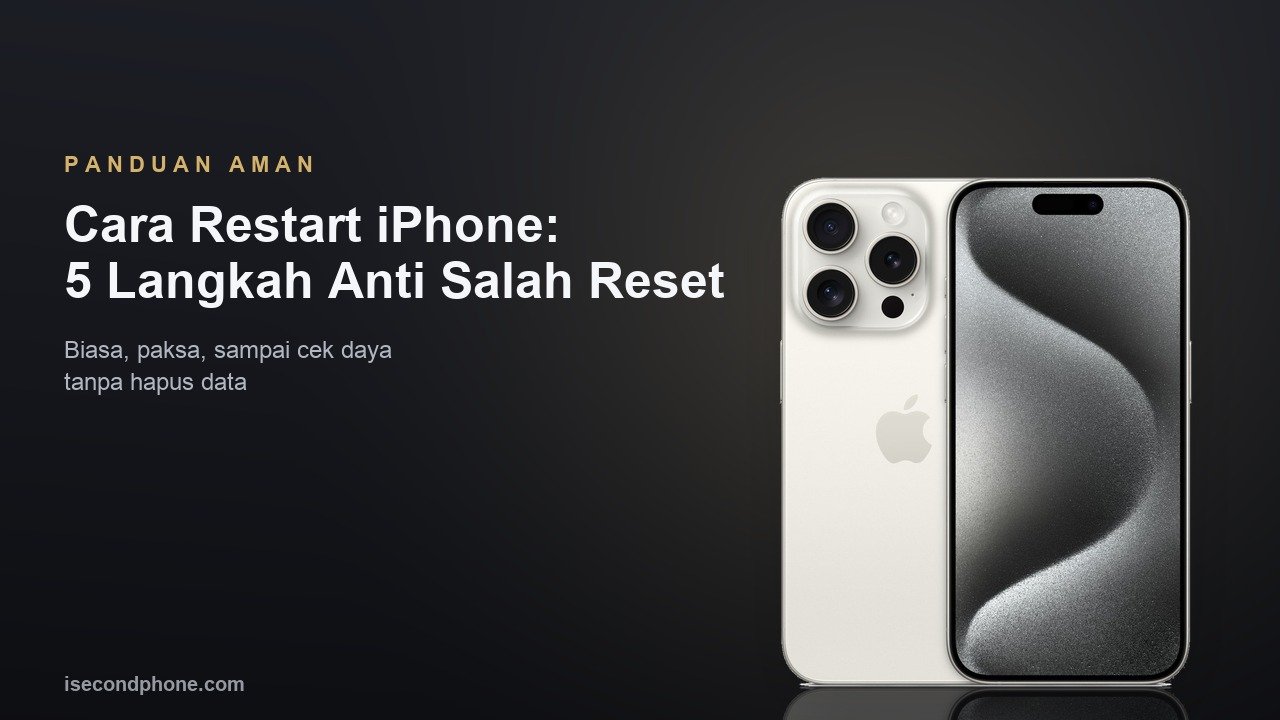
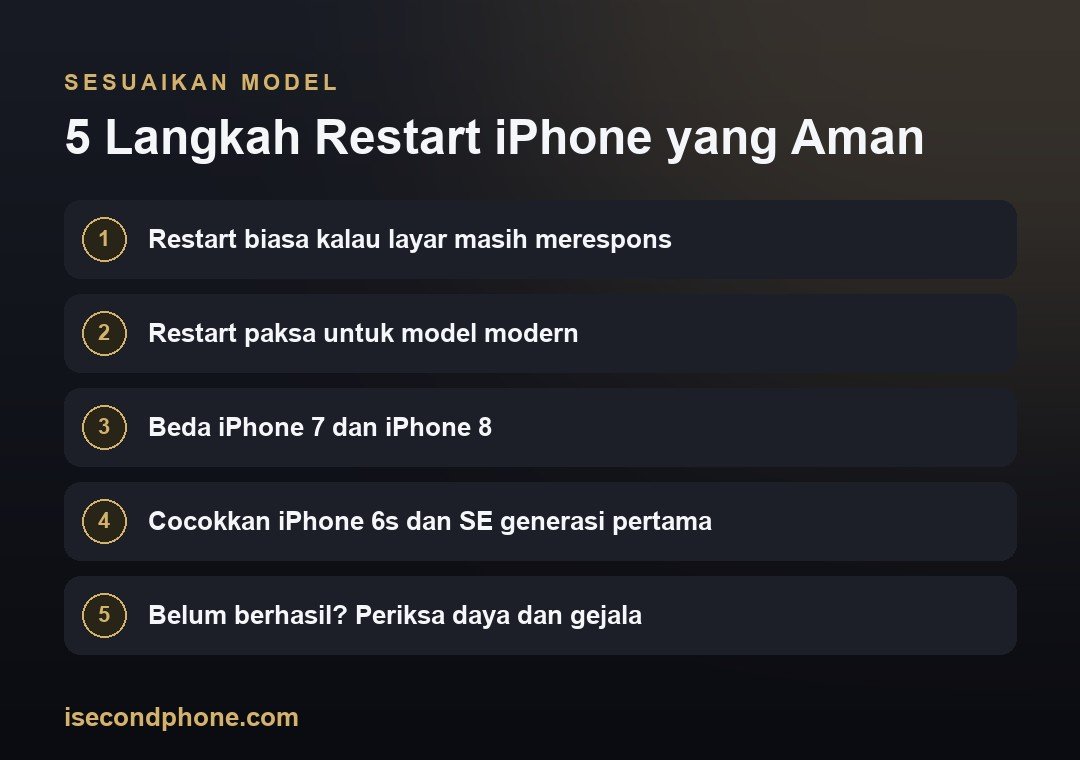
Cara restart iPhone yang tepat bergantung pada kondisi layar dan model perangkat. Kalau layar masih merespons, matikan lewat penggeser daya lalu nyalakan kembali. Jika perangkat membeku, gunakan kombinasi mulai ulang paksa sesuai model. Jangan memilih Hapus Semua Konten dan Pengaturan hanya karena ingin menyalakan ulang HP.
Layar berhenti bergerak saat membuka aplikasi memang bikin panik, apalagi kalau iPhone dipakai untuk kerja atau nomor utama. Namun, menekan banyak tombol sekaligus tanpa tahu urutannya justru membuat pemeriksaan lebih sulit. Mulailah dengan membedakan iPhone yang masih dapat digunakan, layar yang tidak merespons, dan perangkat yang belum menunjukkan tanda menyala.
Panduan ini membantu pemilik iPhone baru maupun second memilih tindakan yang sesuai. Ada lima pemeriksaan utama, tabel kombinasi tombol, dan batas kapan perlu bantuan lebih lanjut. Pembahasannya tidak menjanjikan semua masalah akan selesai dengan restart, karena gangguan aplikasi, daya, dan perangkat keras memerlukan pemeriksaan berbeda.
Daftar isi
Sebelum mencoba cara restart iPhone, bedakan tiga tindakan ini
Restart biasa berarti mematikan perangkat lalu menghidupkannya kembali. Ini pilihan pertama ketika layar masih bisa disentuh dan penggeser daya dapat digunakan. Kamu tidak sedang mengosongkan penyimpanan, keluar dari Akun Apple, atau menyiapkan HP untuk dijual. Tujuannya hanya memulai kembali perangkat.
Mulai ulang paksa dipakai ketika iPhone tidak merespons dan proses mematikan biasa tidak dapat dilakukan. Kombinasi tombolnya mengikuti model. Kata “paksa” di sini tidak berarti menekan sekuat mungkin, membongkar perangkat, atau mengulang tombol tanpa jeda. Yang penting adalah urutan serta waktu melepas tombol saat logo Apple muncul.
Reset pengaturan dan penghapusan perangkat adalah tindakan lain. Menu Hapus Semua Konten dan Pengaturan digunakan untuk menghapus perangkat, bukan langkah biasa untuk mengatasi aplikasi yang berhenti. Apple meminta pencadangan sebelum penghapusan. Baca penjelasan Apple tentang pengaturan pabrik jika tujuanmu memang menghapus iPhone, lalu pisahkan proses itu dari restart.
| Tindakan | Kapan dipilih | Yang perlu dipahami |
|---|---|---|
| Restart biasa | Layar masih merespons | Matikan lewat penggeser, kemudian hidupkan lagi |
| Mulai ulang paksa | Perangkat membeku dan tidak dapat dimatikan biasa | Kombinasi tombol harus sesuai model |
| Reset pengaturan | Pemeriksaan pengaturan tertentu | Dampaknya mengikuti opsi yang dipilih |
| Hapus semua konten | Penghapusan perangkat yang memang direncanakan | Menghapus data; bukan pengganti restart |
Sebelum memulai, ingat gejala terakhir: aplikasi apa yang terbuka, apakah layar masih bergerak, dan apakah ada penggeser daya. Kalau perangkat masih merespons, simpan pekerjaan yang belum selesai. Catatan sederhana ini lebih berguna daripada langsung berasumsi bahwa baterai, layar, atau komponen tertentu sudah rusak.
1. Pilih cara restart iPhone biasa ketika layar masih merespons
Untuk iPhone X, 11, 12, 13, dan model lebih baru, tahan salah satu tombol volume bersama tombol samping sampai penggeser daya mati muncul. Setelah penggeser terlihat, gunakan layar untuk mematikan. Jangan terus menahan kombinasi tombol ketika yang kamu butuhkan hanya penggeser daya.
Geser kontrol daya mati, kemudian tunggu sekitar 30 detik agar perangkat benar-benar mati. Setelah itu, tahan tombol samping sampai logo Apple tampil untuk menyalakannya. Urutan ini mengikuti panduan memulai ulang iPhone dari Apple, sehingga kamu tidak perlu menebak apakah harus menekan tombol volume berkali-kali.
Pada iPhone 6, 7, 8, serta SE generasi kedua atau ketiga, penggeser daya biasa dibuka dengan menahan tombol samping. Untuk SE generasi pertama, iPhone 5, atau versi lebih lama, gunakan tombol atas. Setelah perangkat mati, gunakan tombol daya yang sesuai untuk menghidupkannya kembali.
Perbedaan ini menjelaskan mengapa tutorial teman belum tentu cocok dengan HP milikmu. iPhone SE dengan tombol Utama tidak selalu memakai prosedur mulai ulang paksa yang sama dengan model lama bertombol Utama. Bedakan prosedur mematikan normal dari prosedur paksa sebelum memilih baris pada tabel berikutnya.
Contoh praktis: kamera terasa lambat tetapi menu masih dapat dibuka. Selesaikan dulu penyimpanan foto yang sedang berlangsung, lalu lakukan restart biasa. Jika masalah hanya terjadi pada satu aplikasi setelah perangkat menyala, lanjutkan pemeriksaan aplikasi tersebut. Satu kejadian lambat tidak otomatis membuktikan iPhone perlu dihapus atau diganti.
2. Gunakan cara restart iPhone paksa yang benar untuk model modern
Untuk iPhone 8 dan versi lebih baru, termasuk SE generasi kedua dan ketiga, urutannya adalah tekan lalu segera lepaskan volume naik, tekan lalu segera lepaskan volume turun, kemudian tahan tombol samping. Lepaskan tombol samping ketika logo Apple muncul. Dua tekanan volume awal dilakukan bergantian, bukan ditahan bersamaan.
Apple menjelaskan urutan tersebut dalam panduan perangkat yang tidak dapat mengisi daya dan panduan mulai ulang paksa. Pada perangkat dengan Face ID, panduan layar hitam menyebut kemunculan logo mungkin memerlukan lebih dari sepuluh detik. Jangan memakai hitungan singkat sebagai satu-satunya tanda bahwa langkahnya gagal.
Poin yang sering tertukar adalah tahap terakhir. Setelah dua tombol volume ditekan singkat, yang ditahan adalah tombol samping. Jika kamu masih menahan volume ketika berpindah tahap, hentikan dan baca lagi urutannya. Tekanan yang tepat lebih penting daripada kekuatan tangan atau banyaknya percobaan.
Cara restart iPhone ini berguna saat layar tidak merespons sehingga penggeser mati tidak dapat digunakan. Kamu tidak perlu membuka Pengaturan terlebih dahulu. Namun, kombinasi tombol tetap memerlukan tombol fisik yang berfungsi. Jika tombol macet atau tidak dapat ditekan secara normal, jangan memaksanya dengan benda tajam.
Ketika logo muncul, tunggu proses memulai selesai. Jangan langsung mengulang kombinasi hanya karena layar belum kembali ke tampilan utama dalam sekejap. Setelah layar kunci muncul, periksa respons sentuhan dan aplikasi yang sebelumnya bermasalah. Hasil pemeriksaan setelah menyala membantu menentukan apakah gangguan tadi hanya sementara atau berulang.
3. Jangan samakan cara restart iPhone 7 dengan iPhone 8
iPhone 7 dan iPhone 7 Plus memakai kombinasi mulai ulang paksa yang berbeda: tahan tombol samping bersama volume turun sampai logo Apple muncul. Kamu tidak memakai urutan volume naik, volume turun, lalu samping seperti pada iPhone 8 dan perangkat lebih baru. Pastikan dulu modelnya sebelum mengikuti video tutorial.
Rujukan Apple untuk iPhone yang tidak menyala atau layarnya hitam menjelaskan kombinasi khusus ini. Waktu hingga logo tampil bisa lebih dari sepuluh detik. Saat memeriksa perangkat lama, jangan menyimpulkan bahwa HP mati total hanya karena satu percobaan singkat tidak langsung menghasilkan perubahan layar.
Jika layar iPhone 7 sebenarnya masih merespons, kembali ke restart biasa memakai tombol samping dan penggeser daya. Prosedur paksa bukan langkah wajib setiap kali ingin menyalakan ulang. Memilih cara berdasarkan kondisi layar membuat tindakan lebih terarah dan mengurangi kebingungan saat membandingkan hasil percobaan.
Untuk pembeli iPhone second, minta penjual menunjukkan nama model dari informasi perangkat ketika HP dapat dibuka. Bentuk fisik atau keberadaan tombol Utama saja tidak cukup untuk membedakan semua prosedur. Informasi model juga membantu saat kamu meminta bantuan, membeli aksesori, atau membaca petunjuk resmi yang cocok dengan unit tersebut.
4. Cocokkan cara restart iPhone 6s dan SE generasi pertama
Pada iPhone 6s, model lebih lama, dan SE generasi pertama, tahan tombol Utama bersama tombol samping atau tombol atas sampai logo Apple terlihat. Pilihan tombol daya mengikuti bentuk perangkat. Ini berbeda dari iPhone 7 yang menggunakan volume turun, serta berbeda dari SE generasi kedua yang memakai urutan volume modern.
Kesalahan mengelompokkan semua iPhone bertombol Utama ke dalam satu prosedur sering membuat pengguna merasa tutorialnya tidak berhasil. Padahal, yang perlu dibetulkan adalah pemilihan model. Catat generasi SE secara jelas jika perangkatmu termasuk seri tersebut; nama “SE” saja belum cukup untuk menentukan kombinasi paksa.
Jika tombol Utama atau tombol daya memiliki kerusakan fisik, jangan mencoba menekannya berlebihan. Cara restart iPhone melalui tombol tidak dapat membuktikan seluruh perangkat sehat ketika tombolnya sendiri bermasalah. Jelaskan kondisi tersebut saat meminta bantuan, termasuk apakah layar dan aplikasi masih dapat dipakai melalui sentuhan.
Perangkat yang berhasil menyala juga tetap perlu pemeriksaan fungsi lain. Pada unit second, tes sentuhan, suara, kamera, pengisian, dan kestabilan penggunaan sesuai kebutuhanmu. Gunakan panduan cek iPhone second agar keberhasilan satu restart tidak menggantikan penilaian kondisi unit secara menyeluruh.
Tabel cepat cara restart iPhone paksa menurut model
| Kelompok model | Urutan tombol | Kapan dilepas |
|---|---|---|
| iPhone 8 dan lebih baru; SE generasi kedua dan ketiga | Volume naik singkat, volume turun singkat, tahan samping | Lepas samping saat logo Apple muncul |
| iPhone 7 dan 7 Plus | Tahan samping dan volume turun bersamaan | Saat logo Apple muncul |
| iPhone 6s dan lebih lama; SE generasi pertama | Tahan Utama dan samping atau atas bersamaan | Saat logo Apple muncul |
Tabel ini merangkum mulai ulang paksa, bukan cara mematikan biasa atau masuk ke mode pemulihan. Jangan mencampurkan tujuan prosedurnya. Jika tutorial meminta menghubungkan perangkat ke komputer atau menawarkan opsi Pulihkan, baca dampaknya terlebih dahulu karena itu sudah berbeda dari restart sederhana yang dibahas di sini.
5. Jika cara restart iPhone belum berhasil, periksa daya dan gejalanya
Layar yang tetap hitam belum memberi jawaban tunggal tentang penyebabnya. Apple menyarankan mengisi daya selama satu jam lalu mencoba kembali jika iPhone belum menyala. Jika indikator baterai hampir habis muncul, ikuti pemeriksaan pengisian yang dijelaskan Apple. Gunakan kabel dan adaptor yang kondisinya layak serta sambungan yang benar.
Periksa apakah kabel rusak, konektor tidak masuk dengan baik, atau sumber listrik ternyata tidak memberikan daya. Jangan memasukkan alat logam ke port hanya untuk mencoba membersihkannya. Kalau kamu tidak yakin dengan kondisi port atau aksesori, minta pemeriksaan yang tepat daripada mengulang kombinasi tombol sambil mengabaikan masalah pengisian.
Ada situasi lain yang perlu dipisahkan: logo Apple dengan bar kemajuan setelah pemulihan atau migrasi. Apple memberi panduan khusus untuk kondisi ini, termasuk memastikan bar tidak bergerak setidaknya satu jam sebelum langkah lanjutan. Jangan menyamakan proses yang sedang berjalan dengan layar yang membeku saat membuka aplikasi.
Jika masih tidak menyala setelah pemeriksaan dasar, Apple menyebut perangkat mungkin membutuhkan servis. Catat model, gejala layar, aksesori yang dicoba, serta hasil pengisian. Informasi tersebut membantu pemeriksaan lebih lanjut. Hindari menebak nama komponen yang rusak hanya dari satu gejala karena diagnosis memerlukan bukti tambahan.
Untuk iPhone yang berulang kali mati dan menyala sendiri, catat frekuensi serta keadaan saat kejadian. Baca panduan membaca panic log iPhone sebagai konteks pemeriksaan, tanpa menganggap satu catatan log sebagai putusan akhir. Restart yang berhasil sesaat belum membuktikan penyebab gangguan sudah selesai.
Apa yang perlu dicek setelah cara restart iPhone berhasil?
Mulai dari fungsi yang tadi bermasalah, lalu lakukan pemeriksaan sederhana satu per satu. Misalnya, buka kembali aplikasi yang berhenti, coba sentuhan pada beberapa area layar, dan periksa apakah tombol dapat digunakan normal. Fokus pada gejala awal supaya kamu bisa membedakan perbaikan nyata dari sekadar perangkat yang sempat menyala.
Jika gangguan muncul lagi hanya pada satu aplikasi, perhatikan apakah aplikasi lain tetap berjalan. Jika banyak fungsi ikut terganggu, catat pola yang lebih luas. Jangan sekaligus menghapus aplikasi, mengubah jaringan, dan mereset pengaturan, karena perubahan bersamaan membuat kamu kesulitan mengetahui langkah mana yang berpengaruh.
Setelah perangkat stabil, periksa cadangan data penting melalui metode yang kamu gunakan. Restart tidak dirancang untuk menghapus foto atau aplikasi, tetapi cadangan tetap berguna saat perangkat pernah bermasalah. Tujuannya menyiapkan pilihan pemulihan bila suatu saat dibutuhkan, bukan menakut-nakuti bahwa setiap mulai ulang pasti menyebabkan kehilangan data.
Jika masalah awal berkaitan dengan hotspot, lanjutkan ke pemeriksaan hotspot iPhone sebelum reset jaringan. Untuk penyimpanan yang penuh, gunakan panduan data sistem dan memori iPhone. Kedua masalah itu perlu pemeriksaan khusus; restart tidak otomatis mengosongkan file atau mengaktifkan dukungan operator.
Cara restart iPhone saat memeriksa unit second sebelum membeli
Saat mengecek iPhone second, keberhasilan restart adalah satu bagian kecil dari penilaian unit. Perhatikan apakah perangkat dapat menyelesaikan proses menyala, lalu gunakan fungsi yang penting untukmu. Tetap periksa kondisi fisik, identitas model, akun pemilik sebelumnya, dan fitur perangkat. Jangan menjadikan logo Apple sebagai satu-satunya tanda unit layak dibeli.
Minta kesempatan mencoba unit dengan urutan yang jelas bersama penjual. Jika perangkat tiba-tiba membeku, catat apa yang dilakukan sebelumnya dan apakah kejadian berulang. Penjelasan spesifik lebih berguna daripada menerima klaim bahwa semua iPhone memang sering perlu dipaksa restart. Kamu berhak memahami kondisi unit sebelum membuat keputusan.
Untuk pemeriksaan tambahan, gunakan checklist sensor iPhone second dan panduan memilih kapasitas penyimpanan iPhone. Keduanya melengkapi pemeriksaan penggunaan sehari-hari. Pilih kapasitas serta kondisi yang sesuai kebutuhan, tanpa menganggap memori lebih besar otomatis menyelesaikan masalah kestabilan perangkat.
Jika ingin membandingkan pilihan unit, lihat produk Apple second di iSecondphone dan tanyakan kondisi unit yang benar-benar tersedia. Artikel ini tidak menjanjikan stok, harga, atau kondisi tertentu. Mintalah penjelasan serta hasil pemeriksaan untuk unit yang sedang kamu pertimbangkan, kemudian sesuaikan keputusan dengan kebutuhanmu.
Kesalahan yang membuat cara restart iPhone terasa tidak berhasil
Pertama, menahan kedua tombol volume bersamaan saat mengikuti urutan model modern. Langkah awalnya justru dua tekanan singkat yang terpisah. Kedua, melepas tombol samping terlalu cepat sebelum logo muncul. Baca urutan perlahan, lalu lakukan satu percobaan yang terarah, tanpa mencoba beberapa kombinasi berbeda secara acak.
Ketiga, memilih tutorial berdasarkan ukuran layar atau warna casing. Casing bisa menutupi ciri perangkat, sedangkan beberapa generasi memiliki penampilan mirip. Gunakan informasi model yang jelas ketika perangkat dapat dibuka. Jika HP tidak dapat menyala, cocokkan catatan pembelian atau informasi perangkat yang memang tersedia tanpa menebak identitasnya.
Keempat, menganggap restart sebagai cara menambah kapasitas penyimpanan. File foto, video, dan aplikasi tetap perlu dikelola melalui pemeriksaan penyimpanan tersendiri. Jika tujuanmu mengurangi data yang tersimpan, pahami dulu apa yang akan dihapus dan apakah ada salinan yang dibutuhkan. Jangan menghapus file penting hanya untuk mengikuti saran umum.
Kelima, berhenti mengecek setelah logo muncul. Perhatikan apakah perangkat stabil setelah layar kunci terbuka dan apakah gejala awal kembali. Catat waktu serta aktivitas yang memicu masalah. Hasil setelah restart merupakan informasi pemeriksaan, bukan jaminan otomatis bahwa seluruh kondisi perangkat sudah baik atau penyebab gangguan telah ditemukan.
FAQ cara restart iPhone yang sering bikin bingung
Apakah restart iPhone menghapus foto dan aplikasi?
Restart biasa dan mulai ulang paksa tidak ditujukan untuk menghapus konten. Keduanya berbeda dari Hapus Semua Konten dan Pengaturan. Tetap simpan pekerjaan yang belum selesai ketika layar masih merespons dan periksa cadangan setelah perangkat stabil.
Bagaimana cara restart iPhone 11 atau iPhone 15 yang layarnya membeku?
Tekan dan segera lepaskan volume naik, lakukan hal yang sama pada volume turun, lalu tahan tombol samping sampai logo Apple muncul. Lepaskan tombol samping saat logo terlihat. Gunakan prosedur ini ketika perangkat tidak merespons dan tidak dapat dimatikan biasa.
Apakah semua iPhone SE memakai kombinasi tombol yang sama?
Tidak. SE generasi kedua dan ketiga mengikuti urutan volume naik, volume turun, lalu tahan samping. SE generasi pertama mengikuti kelompok tombol Utama bersama tombol samping atau atas. Pastikan generasi perangkat sebelum memilih prosedur.
Kenapa cara restart iPhone 7 berbeda?
Apple menetapkan kombinasi khusus untuk iPhone 7 dan 7 Plus: tahan tombol samping bersama volume turun sampai logo muncul. Jangan memakai keberadaan tombol Utama sebagai satu-satunya cara menentukan prosedur untuk semua model.
Haruskah mengulang restart paksa terus-menerus jika belum menyala?
Jangan hanya mengulang tanpa memeriksa daya dan gejala. Pastikan urutan sesuai model, ikuti pemeriksaan pengisian Apple, lalu catat hasilnya. Jika tetap tidak menyala, perangkat mungkin membutuhkan servis dan pemeriksaan lebih lanjut.
Apakah restart yang berhasil membuktikan iPhone second sehat?
Belum. Periksa kestabilan penggunaan, layar, tombol, kamera, suara, pengisian, serta identitas dan akun perangkat. Jika gangguan berulang, catat polanya dan minta penjelasan kondisi unit sebelum melanjutkan keputusan pembelian.
Pilih cara restart iPhone sesuai model, lalu periksa hasilnya
Mulailah dari kondisi layar, pilih prosedur yang tepat, dan cek fungsi setelah perangkat menyala. Lima pemeriksaan di atas membantu memisahkan restart biasa, mulai ulang paksa menurut model, serta perangkat yang memerlukan pemeriksaan daya atau servis. Jangan mengambil keputusan menghapus data hanya karena kamu ingin memulai ulang HP.
Disusun oleh iSecondphone dengan rujukan panduan resmi Apple yang diperiksa pada 25 Oktober 2026. Ini merupakan panduan penggunaan dan pemeriksaan awal, bukan hasil diagnosis terhadap unit tertentu. Ikuti petunjuk resmi yang sesuai model serta gejala perangkat ketika membutuhkan bantuan lanjutan.
Panduan wajib sebelum beli iPhone second