Hotspot iPhone hilang tidak otomatis berarti perangkat rusak. Mulai dengan memastikan data seluler berfungsi, memeriksa dukungan paket operator, lalu membuka pengaturan Hotspot Pribadi. Jika jaringan terlihat tetapi tidak bisa dipakai, pemeriksaannya berbeda. Atur ulang jaringan sebaiknya dilakukan setelah langkah sederhana dicoba dan dampaknya dipahami.
Panduan ini membantu pengguna iPhone second memisahkan masalah menu, koneksi, dan akses internet. Kamu bisa mengikuti tujuh pemeriksaan secara berurutan, berhenti ketika masalah sudah teratasi, kemudian menguji ulang hasilnya. Tidak perlu menghapus seluruh isi iPhone hanya karena laptop belum menemukan hotspot.
Diperbarui 24 Oktober 2026. Langkah merujuk dokumentasi Apple yang ditautkan. Nama menu dapat berbeda sesuai bahasa, versi iOS, dan operator. Artikel ini bukan hasil pemeriksaan unit tertentu dan tidak menjamin setiap masalah selesai dengan pengaturan yang sama.
Daftar isi
Hotspot iPhone hilang, gagal terhubung, atau tanpa internet?
Sebelum menyentuh pengaturan, tulis apa yang benar-benar terjadi. Ungkapan “hotspot tidak bisa” bisa merujuk ke tiga keadaan. Menu Hotspot Pribadi mungkin tidak ditemukan. Menu ada, tetapi laptop tidak bisa bergabung. Atau laptop sudah terhubung, tetapi halaman web tetap tidak terbuka.
Pembedaan ini mencegah pemeriksaan berputar-putar. Mengubah nama perangkat tidak menjawab pertanyaan apakah paket operator mendukung berbagi data. Sebaliknya, mengulang pembelian paket belum tentu menyelesaikan salah ketik kata sandi pada laptop. Gunakan gejala yang terlihat sebagai titik awal, bukan perkiraan kerusakan.
| Gejala | Pemeriksaan awal | Catatan yang berguna |
|---|---|---|
| Menu hotspot hilang atau tidak dapat diaktifkan | Data seluler dan dukungan operator | Model, versi iOS, operator, serta paket aktif |
| Nama hotspot tidak ditemukan atau koneksi ditolak | Akses bergabung, nama, kata sandi, dan kompatibilitas | Perangkat penerima serta pesan kesalahan |
| Terhubung tetapi tanpa internet | Internet seluler pada iPhone sumber | Apakah situs yang sama bisa dibuka langsung di iPhone? |
Misalnya, iPhone menampilkan koneksi seluler tetapi browsernya sendiri tidak bisa membuka situs. Dalam situasi itu, menyetel ulang Wi-Fi laptop berulang kali bukan pengujian yang paling informatif. Periksa jalur internet pada iPhone terlebih dahulu, kemudian lanjutkan ke koneksi antara kedua perangkat.
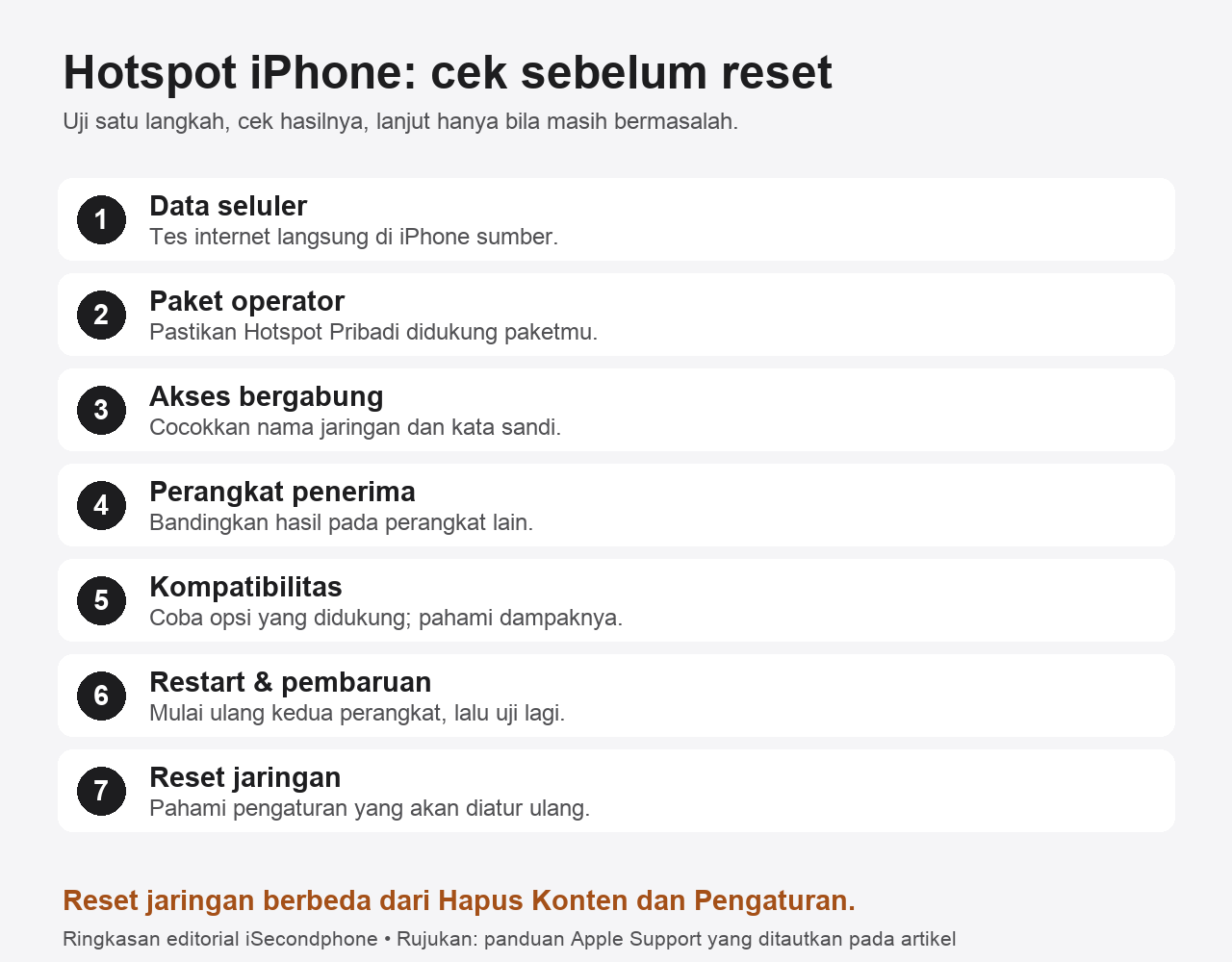
1. Cek internet seluler sebelum memperbaiki hotspot iPhone
Hotspot Pribadi membagikan internet dari koneksi seluler iPhone. Fitur ini bukan pengulang jaringan Wi-Fi: iPhone tidak mengambil Wi-Fi rumah lalu membagikan jaringan tersebut kembali melalui Hotspot Pribadi. Penjelasan dasarnya tersedia dalam panduan berbagi koneksi internet Apple.
Untuk tes awal yang jelas, matikan Wi-Fi iPhone sementara dan buka halaman web melalui data seluler. Pilih situs ringan yang biasa kamu gunakan. Catat apakah halaman berhasil terbuka, gagal total, atau hanya beberapa aplikasi yang bermasalah. Setelah tes, kamu dapat mengembalikan pengaturan seperti semula.
Jangan hanya mengandalkan ikon sinyal. Ikon tersebut belum menjawab apakah akses data dapat digunakan untuk kebutuhanmu saat itu. Simpan hasil tes sederhana: “halaman A terbuka di iPhone, tetapi gagal di laptop”. Catatan ini jauh lebih membantu saat berdiskusi dengan operator atau teknisi dibanding hanya mengatakan internet lambat.
Jika memakai dua SIM, perhatikan jalur yang dipilih untuk data seluler. Hotspot menggunakan jalur data tersebut. Pastikan kamu memeriksa paket pada nomor yang benar, bukan menganggap kuota di nomor lain otomatis dipakai. Kamu tidak perlu menghapus profil eSIM untuk melakukan pemeriksaan awal ini.
Baru berpindah ke iPhone second? Baca panduan pindah eSIM ke iPhone second jika sumber masalahnya aktivasi nomor. Bedakan proses memindahkan layanan seluler dari proses menghubungkan laptop ke hotspot yang sudah tersedia.
2. Pastikan paket operator mendukung hotspot iPhone
Jika hotspot iPhone hilang atau tidak dapat diaktifkan, Apple meminta pengguna memastikan fitur tersebut diaktifkan operator dan didukung paketnya. Karena ketentuan layanan dapat berbeda, jangan menyimpulkan semua paket dengan kuota internet memiliki aturan berbagi koneksi yang sama.
Siapkan nama paket, nomor layanan yang dipakai untuk data, serta tangkapan layar gejala. Tanyakan secara spesifik: “Apakah paket saya mendukung Hotspot Pribadi pada iPhone, dan apakah fitur tethering pada nomor ini sudah aktif?” Pertanyaan terarah memudahkan petugas memeriksa layanan yang benar.
Periksa informasi melalui aplikasi, situs, atau dukungan resmi operator. Hindari memasukkan pengaturan APN dari unggahan acak hanya karena pemilik unggahan memakai merek operator yang sama. Jika operator memberikan konfigurasi, pastikan petunjuknya sesuai paket dan perangkat yang sedang kamu gunakan.
Contoh situasi: data pada iPhone berjalan, tetapi menu hotspot tetap tidak tersedia. Hasil itu belum membuktikan kerusakan komponen. Dukungan paket masih perlu dipastikan. Simpan jawaban operator agar pemeriksaan berikutnya mempunyai dasar, terutama bila masalah baru muncul setelah mengganti nomor atau paket.
Saat membeli unit bekas, jangan menerima alasan “semua iPhone memang begitu” tanpa pengujian. Mintalah kesempatan mencoba layananmu sendiri sesuai izin penjual. Satu pengujian yang gagal perlu ditelusuri; satu pengujian yang berhasil juga tidak berarti seluruh operator dan paket pasti memberikan hasil identik.
3. Buka akses dan cocokkan kata sandi hotspot iPhone
Jika menu tersedia, buka Pengaturan lalu Hotspot Pribadi; pada konfigurasi tertentu jalurnya melalui Seluler terlebih dahulu. Nyalakan opsi yang mengizinkan perangkat lain bergabung. Tetap berada di halaman pengaturan hotspot saat perangkat penerima mencoba menyambung.
Di laptop atau perangkat penerima, pilih jaringan iPhone yang sesuai, lalu masukkan kata sandi yang ditampilkan. Menurut petunjuk koneksi Hotspot Pribadi Apple, kata sandi Wi-Fi harus memiliki minimal delapan karakter dan menggunakan karakter ASCII. Perhatikan huruf besar, huruf kecil, angka, dan tanda baca.
Untuk mengurangi kesalahan, cocokkan kata sandi langsung dari layar iPhone. Jangan memakai kata sandi Wi-Fi rumah atau kata sandi Akun Apple. Ketiganya mempunyai fungsi berbeda. Kamu juga tidak perlu memberikan kata sandi Akun Apple kepada orang yang hanya ingin terhubung ke hotspot.
Jika perangkat pernah tersambung sebelum kata sandi diubah, periksa kembali kredensial yang digunakan saat mencoba bergabung. Fokus pada pesan kesalahan yang muncul. “Kata sandi salah” memberi petunjuk berbeda dari “jaringan tidak ditemukan”, sehingga langkah berikutnya pun tidak perlu sama.
Setelah berhasil, coba satu tugas ringan terlebih dahulu. Misalnya membuka situs yang sudah berhasil dibuka di iPhone sumber. Dengan begitu, kamu menguji sambungan dan akses internet menggunakan pembanding yang sama, bukan mencampur hasil dari aplikasi yang kebetulan sedang bermasalah.
4. Cocokkan nama hotspot iPhone dan perangkat penerima
Nama Hotspot Pribadi mengikuti nama iPhone. Untuk menggantinya, buka Pengaturan, Umum, Mengenai, lalu Nama. Apple menjelaskan bahwa nama perangkat juga digunakan oleh iCloud, AirDrop, Bluetooth, dan komputer. Jadi, mengganti nama bukan perubahan yang khusus berlaku pada hotspot saja.
Pilih nama yang mudah dikenali tanpa menampilkan informasi pribadi yang tidak diperlukan. Contoh editorial: “iPhone Kerja” lebih mudah dibedakan daripada beberapa jaringan yang semuanya bernama “iPhone”. Tidak ada keharusan memasukkan nama lengkap, nomor telepon, atau alamat rumah ke nama perangkat.
Ketika beberapa iPhone berada di ruangan yang sama, cocokkan nama pada layar sumber dan daftar Wi-Fi penerima. Jangan terus mencoba kata sandi di jaringan milik orang lain. Setelah nama benar, barulah evaluasi apakah sambungan berhasil dan akses internet tersedia.
Untuk perangkat Apple yang mendukung Instant Hotspot, kedekatan perangkat, Wi-Fi, Bluetooth, dan pengaturan akun ikut relevan. Namun, pengguna Windows atau Android tidak harus masuk ke Akun Apple pemilik iPhone hanya untuk menggunakan sambungan Wi-Fi hotspot biasa.
Jika perlu, bandingkan dengan satu perangkat penerima lain. Tujuannya bukan mencari hasil yang kamu inginkan, melainkan mengetahui apakah masalah hanya muncul pada satu laptop atau pada semua percobaan. Catat perangkat dan hasilnya agar langkah selanjutnya dapat dipilih berdasarkan pola yang terlihat.
5. Uji kompatibilitas hotspot iPhone sebelum menilai unit second
Untuk koneksi Wi-Fi yang bermasalah, panduan pemecahan masalah Apple menyarankan pemeriksaan akses bergabung, nama jaringan, dan kata sandi. Pada model yang mendukungnya, termasuk iPhone 12 atau lebih baru, opsi Maksimalkan Kompatibilitas dapat dicoba.
Opsi tersebut memiliki konsekuensi: Apple menyatakan kinerja internet dan keamanan Wi-Fi perangkat yang terhubung dapat berkurang ketika diaktifkan. Karena itu, pahami sebagai pilihan kompatibilitas untuk diuji sesuai kebutuhan, bukan tombol peningkat kecepatan atau pengaturan yang wajib dinyalakan semua orang.
Lakukan perbandingan sederhana. Coba sambungan dengan kondisi awal, catat hasilnya, lalu coba setelah mengubah satu opsi yang relevan. Jika beberapa pengaturan diubah sekaligus, kamu akan kesulitan mengetahui perubahan mana yang memengaruhi hasil. Cara bertahap juga memudahkan mengembalikan kondisi sebelumnya.
Apabila laptop A gagal sedangkan perangkat B berhasil, simpan perbedaan itu. Pola tersebut membantu mempersempit pemeriksaan, tetapi bukan diagnosis pasti. Perangkat penerima tetap perlu diperiksa menurut panduan produsennya, termasuk pengaturan Wi-Fi dan pesan kesalahan yang ditampilkan.
Jangan menjadikan keberhasilan sesaat sebagai janji bahwa koneksi akan selalu stabil di semua tempat. Pengujian saat transaksi merupakan bukti kondisi pada saat itu. Untuk pembelian second, kamu tetap perlu menilai keseluruhan perangkat, termasuk tes sensor iPhone second dan fungsi lain yang dibutuhkan sehari-hari.
6. Mulai ulang kedua perangkat dan periksa pembaruan
Apple memasukkan mulai ulang iPhone sumber dan perangkat penerima dalam langkah penanganan awal. Lakukan restart biasa sesuai model masing-masing, kemudian coba kembali. Restart berbeda dari menghapus isi perangkat dan tidak sama dengan memilih semua opsi yang mempunyai kata “reset”.
Periksa juga pembaruan perangkat lunak yang tersedia untuk modelmu. Gunakan menu resmi, baca keterangannya, dan siapkan waktu yang cukup. Jangan memulai pembaruan ketika kamu masih membutuhkan perangkat untuk transaksi atau pekerjaan yang tidak dapat ditinggalkan.
Sebelum dan sesudah langkah ini, gunakan skenario tes yang sama. Pakai iPhone sumber yang sama, perangkat penerima yang sama, serta situs pembanding yang sama. Catatan sederhana membantu membedakan hasil yang konsisten dari keberhasilan yang kebetulan terjadi satu kali.
Jika hotspot iPhone kembali bekerja, hentikan langkah yang lebih jauh dan gunakan sesuai kebutuhan. Tidak ada manfaat melakukan reset jaringan hanya untuk menyelesaikan seluruh daftar. Checklist adalah alat memilih pemeriksaan yang relevan, bukan kewajiban mengubah semua pengaturan perangkat.
Jika masalah masih ada, tulis hasil sebelum meminta bantuan: menu tersedia atau tidak, internet seluler berfungsi atau tidak, perangkat penerima apa yang dipakai, dan pesan kesalahannya. Informasi ini membantu percakapan tetap spesifik tanpa harus membagikan data akun atau isi pribadi iPhone.
7. Pahami dampak reset jaringan pada hotspot iPhone
Reset jaringan bukan langkah pembuka untuk setiap masalah hotspot iPhone. Dalam panduan Apple, tindakan ini mengatur ulang jaringan dan kata sandi Wi-Fi, pengaturan seluler, serta pengaturan VPN dan APN yang sebelumnya digunakan. Pertimbangkan kebutuhan mengonfigurasi kembali koneksi sebelum melakukannya.
Jalur yang dicantumkan Apple adalah Pengaturan, Umum, Transfer atau Atur Ulang iPhone, Atur Ulang, kemudian Atur Ulang Pengaturan Jaringan. Bacalah nama opsi sampai selesai. Jangan memilih Hapus Konten dan Pengaturan sebagai pengganti; itu merupakan tindakan berbeda dengan tujuan berbeda.
Sebelum melanjutkan, pastikan kamu mempunyai akses yang sah ke informasi jaringan yang diperlukan. Jika iPhone dikelola kantor atau menggunakan konfigurasi khusus organisasi, minta petunjuk administratornya. Jangan menghapus pengaturan pengelolaan perangkat untuk mencoba mengakali pembatasan yang belum kamu pahami.
Untuk pembelian second, pembahasan mengenai perangkat organisasi bisa dibaca pada panduan iPhone MDM. Pemeriksaan kepemilikan dan hak pengelolaan tetap penting; keberhasilan menghubungkan hotspot tidak otomatis menyelesaikan masalah akun atau pembatasan perangkat.
Sesudah reset jaringan, ulangi tes dasar: pastikan internet seluler berfungsi, buka hotspot, lalu coba perangkat penerima. Catat apakah gejala berubah. Jika tetap gagal, jangan mengulang reset tanpa informasi baru. Bawa hasil pemeriksaan itu ke operator atau layanan dukungan yang sesuai.
Checklist hotspot sebelum membeli iPhone second
Jika berbagi internet adalah kebutuhan utama, sampaikan sejak awal saat mengecek unit. Orang yang sering bekerja dari laptop membutuhkan pengujian berbeda dari orang yang hanya sesekali membuka media sosial. Jelaskan perangkat penerima yang biasa dipakai agar tes yang dilakukan sesuai kebutuhan nyata.
Contoh rencana tes: minta izin memakai nomor sendiri, buka satu situs lewat data seluler, sambungkan laptop, lalu buka situs yang sama. Setelah selesai, matikan akses hotspot dan pastikan informasi pribadi tidak tertinggal. Jangan membagikan sandi akun untuk mempercepat demonstrasi.
- Menu hotspot dapat dibuka dan status paket operator sudah diperiksa.
- Internet seluler bekerja sebelum laptop disambungkan.
- Nama jaringan dan kata sandi cocok dengan layar iPhone.
- Perangkat penerima yang kamu butuhkan benar-benar diuji.
- Hasil, batas pemeriksaan, dan hal yang belum teruji dicatat.
Jika unit dijual sebagai iPhone Wi-Fi only, jangan menganggapnya cocok untuk kebutuhan hotspot seluler. Tanyakan kondisi serta fungsi yang benar-benar tersedia. Harga yang menarik tidak menjawab apakah perangkat memenuhi kebutuhan koneksimu.
Hindari keputusan berdasarkan satu kalimat “normal semua”. Mintalah hasil tes yang bisa kamu lihat dan ulangi secara wajar. Sebaliknya, satu kegagalan hotspot pun tidak cukup untuk menyatakan modem rusak. Pemeriksaan komponen membutuhkan dasar yang lebih lengkap daripada satu percobaan sambungan.
Contoh membaca hasil tes tanpa menebak kerusakan
Bayangkan dua kondisi yang terlihat serupa. Pada kondisi pertama, iPhone bisa membuka situs lewat data seluler dan laptop berhasil bergabung, tetapi satu aplikasi kantor tidak berjalan. Pada kondisi kedua, situs yang sama bahkan tidak terbuka di iPhone sumber. Kedua keadaan itu sebaiknya tidak dilaporkan sebagai masalah yang persis sama.
Pada kondisi pertama, catat aplikasi atau layanan yang gagal dan bandingkan dengan situs pembanding. Pada kondisi kedua, jelaskan kegagalan akses data pada iPhone kepada operator. Ini merupakan cara menyusun informasi, bukan kesimpulan bahwa penyebab tertentu sudah ditemukan atau bahwa perangkat dipastikan bebas kerusakan.
Contoh lain: laptop pribadi gagal melihat nama hotspot, sedangkan perangkat penerima kedua dapat menemukan dan menggunakannya. Jangan langsung mengganti perangkat sumber atau menyatakan laptop rusak. Catat perbedaan perangkat dan konfigurasi yang diketahui. Hasil perbandingan memberi arah pemeriksaan, tetapi diagnosis tetap membutuhkan konteks lebih lengkap.
Buat catatan singkat dengan empat kolom: kondisi awal, satu perubahan yang dicoba, hasil, dan langkah berikutnya. Tuliskan juga bila kamu mengembalikan pengaturan. Format ini membantu menghindari percobaan berulang yang tidak menambah informasi dan memudahkan orang lain melanjutkan pemeriksaan dari titik yang jelas.
Saat masalah sudah tidak muncul, simpan catatan seperlunya dan akhiri pengujian. Jangan membagikan tangkapan layar yang menampilkan kata sandi atau data akun ke ruang publik. Jika mengirim bukti kepada dukungan resmi, cukup tampilkan bagian yang relevan dengan gejala dan tutupi informasi pribadi yang tidak diperlukan.
Kapan menghubungi operator, penjual, atau dukungan?
Hubungi operator bila menu hotspot tidak tersedia, dukungan paket belum jelas, atau data seluler bermasalah. Siapkan informasi yang berkaitan dengan layananmu. Hindari mengirim kata sandi akun, kode verifikasi, atau dokumen pribadi melalui saluran yang tidak dapat dipastikan keasliannya.
Hubungi penjual atau dukungan perangkat bila hasil pengujian perlu ditinjau lebih jauh. Sampaikan kronologi dan kondisi tes, bukan langsung menyebut kerusakan tertentu. Untuk gejala seluler yang lebih luas, artikel tanda gangguan modem iPhone dapat membantu memahami pertanyaan pemeriksaan berikutnya.
Jika sedang memilih perangkat, hubungi iSecondphone untuk mendiskusikan kebutuhan dan meminta informasi kondisi unit yang sedang dipertimbangkan. Ketersediaan stok, harga, serta ketentuan layanan perlu dikonfirmasi saat bertanya; artikel ini tidak menyatakan unit tertentu tersedia atau menjanjikan hasil perbaikan.
Kalau opsi Hotspot Pribadi masih belum muncul, langkah dasarnya adalah mengulang perangkat dengan benar. Urutannya ada di panduan cara restart iPhone sesuai model.
FAQ hotspot iPhone
Apakah hotspot iPhone hilang pasti berarti perangkat rusak?
Tidak. Periksa data seluler, dukungan paket operator, dan pengaturan Hotspot Pribadi terlebih dahulu. Gejala menu hilang saja belum cukup untuk menentukan kerusakan perangkat.
Kenapa laptop terhubung ke hotspot tetapi tidak mendapat internet?
Mulailah dengan menguji internet seluler langsung di iPhone sumber. Sambungan Wi-Fi ke iPhone dan akses internet melalui operator merupakan dua bagian pemeriksaan yang berbeda.
Bagaimana cara mengganti nama hotspot iPhone?
Buka Pengaturan, Umum, Mengenai, lalu Nama. Nama hotspot mengikuti nama iPhone. Perubahan nama perangkat juga digunakan oleh fitur lain seperti AirDrop dan Bluetooth.
Apakah Maksimalkan Kompatibilitas selalu membuat hotspot lebih cepat?
Tidak. Opsi ini ditujukan untuk kebutuhan kompatibilitas pada model yang mendukungnya. Apple menyatakan kinerja internet dan keamanan Wi-Fi perangkat yang terhubung dapat berkurang ketika opsi dinyalakan.
Apakah perlu menghapus seluruh isi iPhone untuk memperbaiki hotspot?
Tidak sebagai langkah awal. Periksa layanan seluler dan koneksi terlebih dahulu. Atur Ulang Pengaturan Jaringan berbeda dari Hapus Konten dan Pengaturan; baca pilihan dengan teliti sebelum bertindak.
Apa yang perlu dicatat sebelum meminta bantuan masalah hotspot?
Catat model, versi iOS, operator, paket data, gejala, perangkat penerima, pesan kesalahan, dan hasil tes internet seluler. Informasi ini membantu pemeriksaan tanpa langsung menyimpulkan kerusakan.
Sumber dan penggunaan gambar
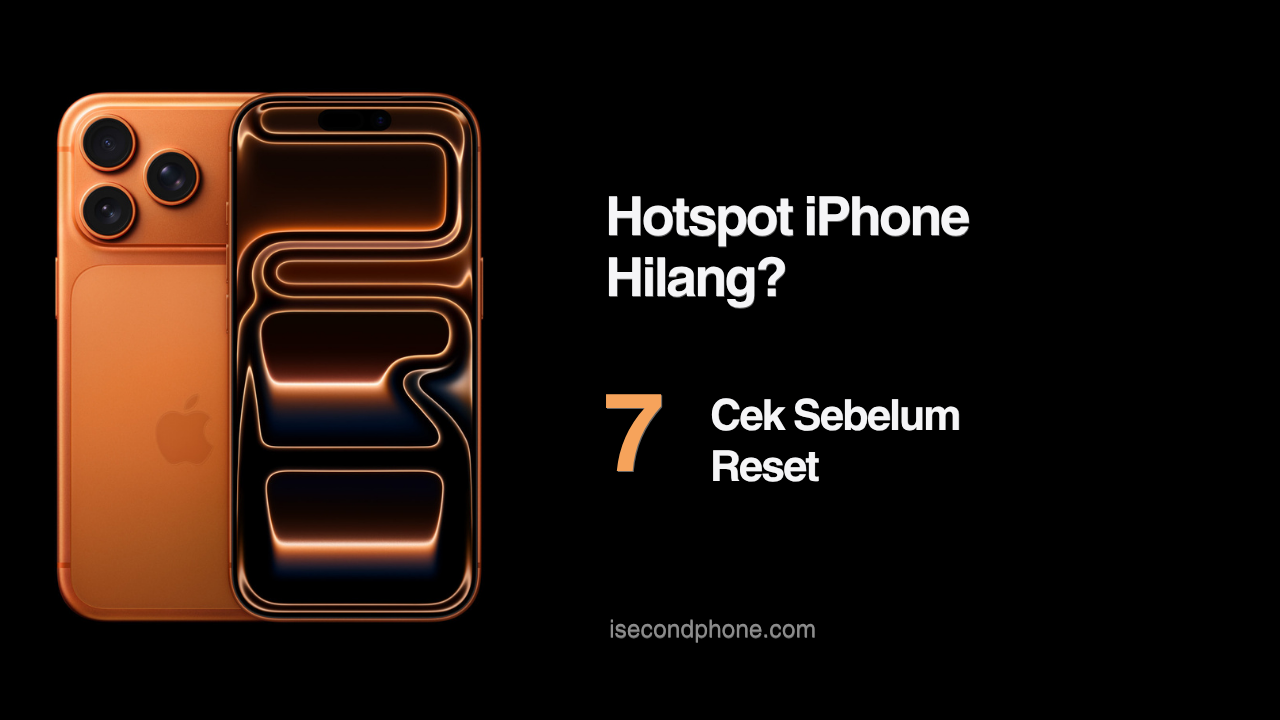
Foto perangkat pada thumbnail berasal dari Apple Newsroom. Tata letak thumbnail dan checklist merupakan materi editorial iSecondphone. Artikel ini tidak memberikan izin penggunaan ulang foto Apple.
Logo iSecondphone adalah aset iSecondphone dengan hak cipta tetap dilindungi. Tidak ada lisensi penggunaan ulang logo yang diberikan melalui artikel ini. Untuk permintaan izin, silakan hubungi iSecondphone melalui halaman Kontak.
Panduan wajib sebelum beli iPhone second